Todoist Tutorial: Jak Efektywnie Zarządzać Zadaniami?
Masz wrażenie, że Twoje zadania rozrastają się w chaos, a czas ucieka niepostrzeżenie? Jeśli szukasz skutecznego sposobu na uporządkowanie codziennych obowiązków, ten todoist tutorial jest właśnie dla Ciebie. W naszym przewodniku krok po kroku pokażemy, jak zacząć przygodę z Todoist – narzędziem, które zrewolucjonizuje Twoje podejście do zarządzania zadaniami. Dowiesz się, jak dodawać i skutecznie zarządzać zadaniami w Todoist, ustawiać terminy i powtarzające się zadania, a także jak organizować je w projekty i sekcje, by mieć pełną kontrolę nad swoim planem dnia. Nie zabraknie też wskazówek dotyczących nadawania priorytetów i korzystania z etykiet, które pomogą Ci szybko odnaleźć to, co najważniejsze. Z nami pierwsze kroki w Todoist będą proste i przyjemne, a zarządzanie zadaniami stanie się Twoją codzienną rutyną. Zaczynamy od podstaw – sprawdź, jak efektywnie korzystać z Todoist i zacznij planować z głową!
Todoist tutorial – jak zacząć pracę z aplikacją do zarządzania zadaniami?
Co to jest Todoist i jak działa?
Todoist to popularna aplikacja służąca do zarządzania zadaniami, która pomaga uporządkować codzienne obowiązki i projekty. Dzięki intuicyjnemu interfejsowi możesz szybko dodawać zadania, ustawiać terminy oraz śledzić postępy. Todoist rozpoznaje daty i godziny wpisane w naturalnym języku, na przykład „dziś”, „jutro” czy „15 czerwca o 14:00”, co znacznie ułatwia ustawianie terminów. Dodatkowo, aplikacja pozwala na tworzenie powtarzających się zadań, np. „w każdy trzeci wtorek przez 6 miesięcy”, co sprawia, że zarządzanie cyklicznymi obowiązkami staje się proste i efektywne.
Podstawowe pojęcia: zadanie, projekt, pod-zadanie
Rozpoczynając pierwsze kroki w Todoist, warto poznać trzy kluczowe elementy:
- Zadanie – podstawowa jednostka pracy, którą możesz oznaczyć jako wykonane, klikając kółko po lewej stronie zadania lub przesuwając je na urządzeniach mobilnych.
- Projekt – zbiór powiązanych zadań, który pomaga zorganizować pracę według tematów lub obszarów.
- Pod-zadanie – mniejszy krok w ramach większego zadania, który ułatwia realizację skomplikowanych działań. Pod-zadania dodajesz, wybierając zadanie nadrzędne i naciskając „Dodaj pod-zadanie”, następnie wpisując nazwę oraz termin.
Dlaczego warto używać Todoist do organizacji pracy?
Zarządzanie zadaniami w Todoist pozwala na pełną kontrolę nad codziennymi obowiązkami. Dzięki możliwości rozbijania dużych projektów na mniejsze pod-zadania łatwiej utrzymać motywację i śledzić postępy. Automatyczne rozpoznawanie terminów i możliwość ustawiania godzin realizacji sprawiają, że nigdy nie przegapisz ważnego zadania. Todoist dostosowuje się do Twojego stylu pracy, umożliwiając zarówno szybkie dodawanie prostych zadań, jak i skomplikowanych, cyklicznych harmonogramów. To narzędzie, które wspiera efektywność i pomaga skupić się na tym, co najważniejsze.
Jak skutecznie dodawać i realizować zadania w Todoist?
Dodawanie nowych zadań do Skrzynki
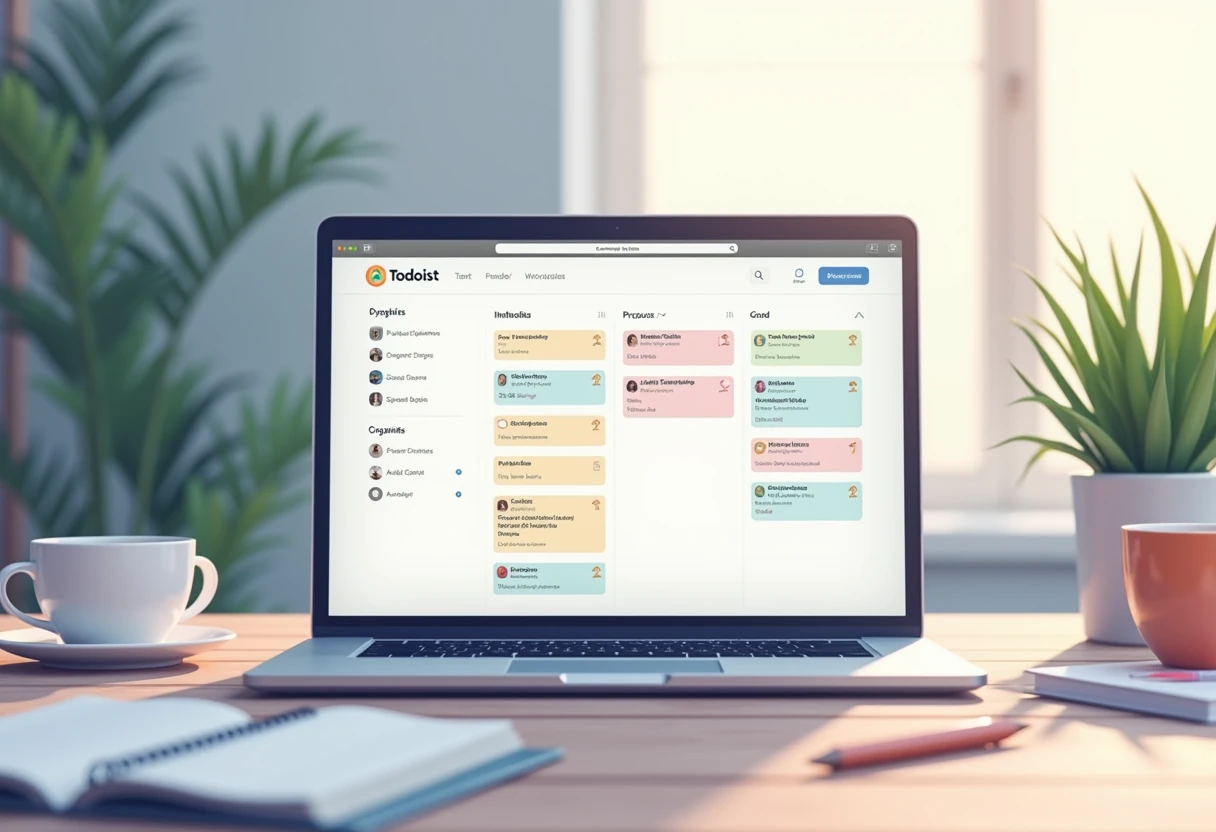
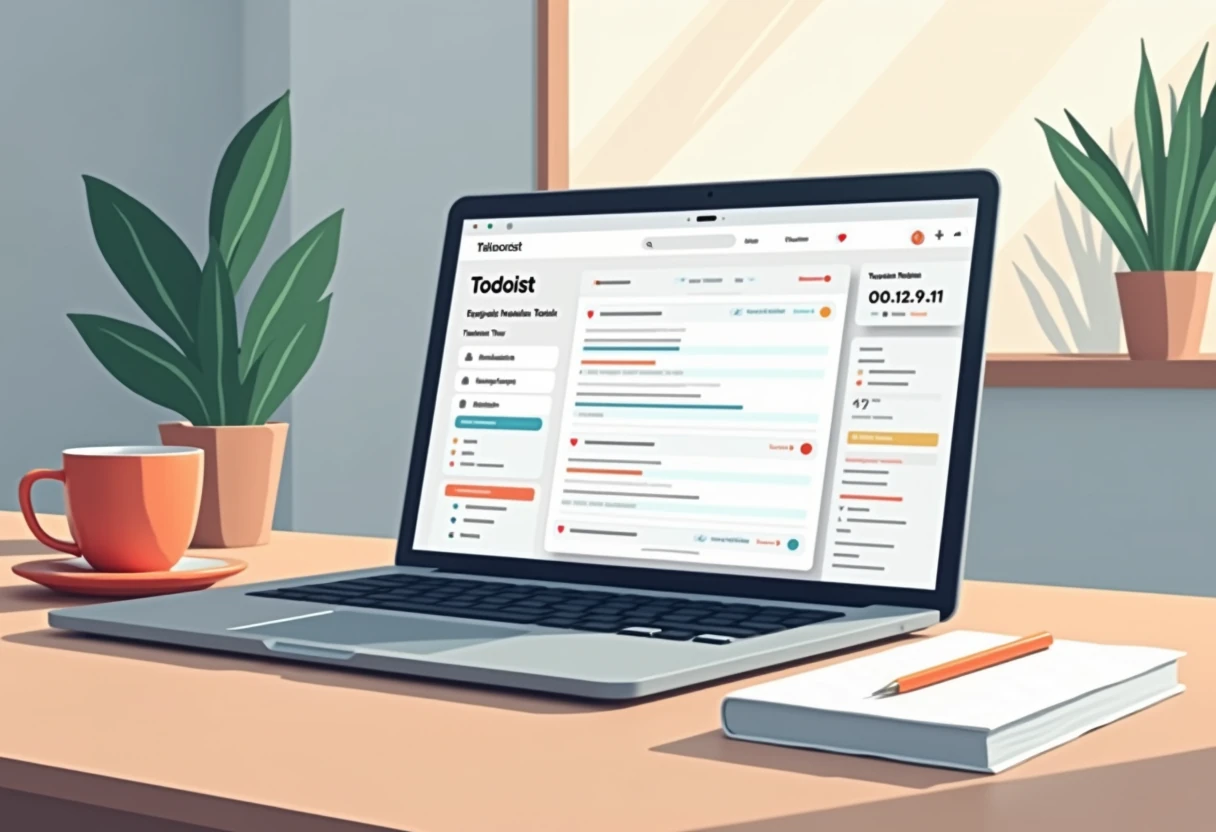
Dodawanie zadań w Todoist to jeden z podstawowych elementów zarządzania zadaniami w Todoist. Aby szybko dodać nowe zadanie do Skrzynki, wystarczy kliknąć przycisk „Dodaj zadanie” i wpisać nazwę zadania. Warto skorzystać z możliwości wpisywania terminów w naturalnym języku, na przykład „jutro”, „15 czerwca” czy „w każdy trzeci wtorek przez 6 miesięcy”. Dzięki temu ustawianie terminów w Todoist staje się intuicyjne i nie wymaga ręcznego wybierania daty z kalendarza.
Dużą zaletą jest także możliwość dodawania pod-zadań. Jeśli zadanie jest rozbudowane, warto je podzielić na mniejsze etapy, co ułatwi jego realizację. Pod-zadania dodajemy, wybierając zadanie nadrzędne i naciskając opcję „Dodaj pod-zadanie”, a następnie wpisując nazwę i termin dla każdego z nich. To świetny sposób na zachowanie porządku i przejrzystości nawet przy bardziej skomplikowanych projektach.
Oznaczanie zadań jako ukończone
Realizacja zadań w Todoist jest bardzo prosta i przyjemna. Gdy wykonasz zadanie, wystarczy kliknąć kółko po lewej stronie jego nazwy, aby oznaczyć je jako ukończone. Na urządzeniach mobilnych możesz przesunąć zadanie palcem, co również zaznacza je jako zrealizowane. Ta prosta czynność pozwala na szybkie śledzenie postępów i motywuje do dalszej pracy.
Przydatne skróty i triki przy tworzeniu zadań
Podczas pracy z Todoist warto wykorzystać kilka przydatnych skrótów i trików, które przyspieszą dodawanie zadań i usprawnią zarządzanie nimi. Po pierwsze, używaj naturalnego języka do wpisywania terminów – Todoist automatycznie rozpozna datę i godzinę, np. „15 września o 14:00” i przypisze je do zadania. Po drugie, dziel zadania na pod-zadania – to doskonały sposób na rozłożenie większych obowiązków na mniejsze kroki.
Dodatkowo, korzystaj z funkcji powtarzających się terminów, jeśli wiesz, że zadanie pojawia się regularnie, np. „w każdy trzeci wtorek przez 6 miesięcy”. Zastosowanie tych trików znacznie ułatwi pierwsze kroki w Todoist i pomoże w efektywnym zarządzaniu zadaniami.
Terminy realizacji i terminy powtarzające się – klucz do planowania
Ustawianie terminów realizacji dla zadań
W zarządzaniu zadaniami w Todoist kluczową rolę odgrywają terminy realizacji. Dzięki nim łatwiej jest kontrolować, kiedy dane zadanie powinno zostać wykonane. Wystarczy podczas dodawania zadania wpisać termin w naturalnym języku, np. „jutro”, „15 czerwca” lub nawet konkretną godzinę, na przykład „15 września o 14:00”. Todoist automatycznie rozpozna te informacje i przypisze je do zadania, co znacznie przyspiesza proces planowania. Taka funkcja jest niezwykle przydatna dla osób rozpoczynających swoją przygodę z aplikacją – w tutorialu Todoist zyskasz dzięki niej ogromną wygodę i precyzję.
Jak działa termin powtarzający się?
Termin powtarzający się to potężne narzędzie, które pomaga w organizacji zadań cyklicznych. Możesz ustawić, że zadanie ma się powtarzać np. „w każdy trzeci wtorek przez 6 miesięcy”. System automatycznie wygeneruje kolejne terminy realizacji, dzięki czemu nie musisz pamiętać o ręcznym dodawaniu powtarzających się zadań. Takie rozwiązanie sprawdza się świetnie w przypadku regularnych spotkań, płatności czy obowiązków domowych. W ten sposób zarządzanie zadaniami w Todoist staje się jeszcze bardziej efektywne i dostosowane do Twojego rytmu pracy.
Zmiana i przesuwanie terminów w Todoist
Kiedy zajdzie potrzeba przesunięcia terminu, Todoist pozwala na szybkie i intuicyjne modyfikacje. Możesz to zrobić zarówno na komputerze, jak i na urządzeniach mobilnych – wystarczy kliknąć datę zadania lub przeciągnąć je w kalendarzu. Jeśli Twoje plany ulegną zmianie, łatwo dostosujesz termin, a aplikacja automatycznie zaktualizuje przypomnienia. Warto dodać, że zadania możesz oznaczać jako wykonane poprzez kliknięcie kółka po lewej stronie zadania lub przesunięcie go na urządzeniu mobilnym, co dodatkowo usprawnia codzienną pracę. Dzięki takim funkcjom, pierwsze kroki w Todoist stają się przyjemnością, a zarządzanie nawet najbardziej wymagającymi projektami – prostsze niż kiedykolwiek.
Jak podzielić duże zadania na mniejsze pod-zadania?
Tworzenie i zarządzanie pod-zadaniami
W Todoist duże, skomplikowane zadania można łatwo rozbić na mniejsze, bardziej przystępne pod-zadania. Aby to zrobić, wystarczy wybrać zadanie nadrzędne, a następnie nacisnąć opcję „Dodaj pod-zadanie”. W nowym polu wpisujemy nazwę pod-zadania oraz — jeśli chcemy — ustalamy termin realizacji. Co ważne, aplikacja rozpoznaje terminy wpisane w naturalnym języku, np. „dziś”, „jutro”, „15 czerwca” czy nawet bardziej złożone, jak „w każdy trzeci wtorek przez 6 miesięcy”. Można także ustawić konkretną godzinę, np. „15 września o 14:00” — Todoist automatycznie doda ten szczegół do zadania.
Organizacja pod-zadań w ramach projektu
Pod-zadania pomagają nie tylko w uporządkowaniu dużych zadań, ale również ułatwiają ich śledzenie w ramach całego projektu. Dzięki nim masz jasny obraz wszystkich kroków, które trzeba wykonać, aby zrealizować większy cel. W widoku projektu pod-zadania są przypisane do konkretnego zadania nadrzędnego, co pozwala skupić się na najważniejszych etapach i uniknąć chaosu. Zarządzanie zadaniami w Todoist dzięki temu staje się bardziej przejrzyste i efektywne – możesz szybko oznaczać kolejne pod-zadania jako wykonane, klikając kółko po lewej stronie lub przesuwając je na urządzeniach mobilnych.
Kiedy warto korzystać z pod-zadań?
Pod-zadania to szczególnie przydatne narzędzie, gdy masz przed sobą złożone projekty lub zadania wymagające wielu etapów realizacji. Jeśli czujesz, że jedno duże zadanie jest zbyt ogólne lub przytłaczające, warto je rozbić na mniejsze części. Dzięki temu nie tylko łatwiej zaplanujesz kolejne kroki, ale też zyskasz motywację, widząc systematyczne postępy. W tutorialu Todoist podkreślamy, że korzystanie z pod-zadań pozwala na bardziej precyzyjne ustawianie terminów i śledzenie postępów, co jest kluczowe w zarządzaniu czasem i efektywności pracy.
Priorytety w Todoist – skup się na tym, co najważniejsze

Jak ustawić priorytet zadania?
Ustawianie priorytetów to jedno z kluczowych narzędzi w zarządzaniu zadaniami w Todoist. Aby nadać zadaniu odpowiedni priorytet, wystarczy podczas dodawania lub edycji wybrać jedną z czterech dostępnych opcji – od P1 (najwyższy) do P4 (brak priorytetu). Dzięki temu możesz szybko wyróżnić te zadania, które wymagają natychmiastowej uwagi. Warto pamiętać, że oznaczając zadania jako wykonane, możesz kliknąć kółko po lewej stronie zadania lub przesunąć je palcem na urządzeniach mobilnych, co daje poczucie satysfakcji i porządku w liście zadań.
Filtrowanie i sortowanie zadań według priorytetu
Todoist oferuje możliwość filtrowania i sortowania zadań według priorytetów, co znacznie ułatwia skupienie się na tym, co najważniejsze. Wystarczy zastosować filtr, który pokaże tylko zadania z określonym priorytetem lub posortować listę tak, aby najpilniejsze zadania znajdowały się na górze. To idealne rozwiązanie podczas codziennego planowania, zwłaszcza gdy masz wiele zadań i chcesz uniknąć rozproszenia uwagi.
Praktyczne zastosowania priorytetów w codziennym planowaniu
W praktyce priorytety pomagają skutecznie zarządzać czasem i energią. Możesz na przykład podzielić duże zadania na mniejsze pod-zadania, przypisując im różne poziomy ważności. Dodając pod-zadanie, wybierz najpierw zadanie nadrzędne, kliknij „Dodaj pod-zadanie”, a następnie wpisz nazwę i termin realizacji. Takie rozbicie ułatwia śledzenie postępów i pozwala lepiej kontrolować realizację celów. Dzięki temu skupisz się na najważniejszych działaniach każdego dnia, a naturalne rozpoznawanie terminów i możliwość ustawienia dokładnej godziny wykonania zadania (np. 15 września o 14:00) dodatkowo wspomaga planowanie. To wszystko sprawia, że pierwsze kroki w Todoist stają się łatwiejsze, a codzienna organizacja zadań bardziej efektywna.
Przypomnienia w Todoist – nigdy nie zapomnij o ważnych terminach
Automatyczne przypomnienia
Jednym z najważniejszych elementów zarządzania zadaniami w Todoist są automatyczne przypomnienia, które pomagają dotrzymać wszystkich terminów bez konieczności ciągłego sprawdzania listy zadań. Dzięki rozpoznawaniu terminów wpisanych w naturalnym języku, np. „dziś”, „jutro”, „15 czerwca” czy „w każdy trzeci wtorek przez 6 miesięcy”, aplikacja sama ustawia odpowiednie alerty. Co więcej, jeśli podczas dodawania zadań w Todoist wpiszesz konkretną godzinę, na przykład „15 września o 14:00”, Todoist automatycznie doda ten termin do zadania, a przypomnienie pojawi się dokładnie wtedy, gdy tego potrzebujesz.
Ustawianie ręcznych przypomnień dla zadań
Oprócz automatycznych powiadomień, można samodzielnie ustawić przypomnienia dla wybranych zadań. Wystarczy wybrać konkretne zadanie i dodać przypomnienie o preferowanej porze oraz dacie. To szczególnie przydatne w przypadku zadań podzielonych na pod-zadania, które można łatwo dodawać, wybierając zadanie nadrzędne i klikając „Dodaj pod-zadanie”. Każde pod-zadanie może mieć własny termin i przypomnienie, co pozwala na skuteczniejsze zarządzanie nawet rozbudowanymi projektami.
Optymalne korzystanie z przypomnień
Aby w pełni wykorzystać potencjał przypomnień w Todoist, warto łączyć automatyczne i ręczne powiadomienia z podziałem zadań na mniejsze kroki. Takie podejście ułatwia realizację złożonych celów i pozwala uniknąć przeoczenia ważnych terminów. Pamiętaj, że zadania można szybko oznaczać jako wykonane, klikając kółko po lewej stronie lub przesuwając je na urządzeniach mobilnych, co nie tylko porządkuje listę, ale także motywuje do dalszej pracy. Dzięki temu nawet osoby stawiające pierwsze kroki w Todoist szybko opanują skuteczne zarządzanie zadaniami i terminami.
Widoki Skrzynka, Dziś i Nadchodzące – jak śledzić swoje zadania?
Jak działa widok Skrzynka i kiedy go używać?
Widok Skrzynka w Todoist to miejsce, gdzie trafiają wszystkie nowe zadania, które jeszcze nie zostały przypisane do konkretnego dnia ani projektu. To idealne rozwiązanie na szybkie dodanie pomysłów czy obowiązków, które chcesz wprowadzić, ale nie masz jeszcze sprecyzowanego terminu realizacji. Dzięki temu masz pełen przegląd nad wszystkimi zadaniami, które wymagają Twojej uwagi, ale nie są jeszcze zaplanowane.
Warto regularnie przeglądać Skrzynkę, aby nie pozwolić, by zadania tam zalegały. Możesz je wtedy przypisać do konkretnych dni lub projektów albo podzielić na mniejsze pod-zadania, co znacznie ułatwia zarządzanie większymi projektami.
Widok Dziś – planowanie codziennego dnia
Widok Dziś pozwala skupić się na zadaniach, które zaplanowałeś na bieżący dzień. To doskonałe narzędzie do codziennego planowania i monitorowania postępu. W tym widoku możesz szybko oznaczać zadania jako wykonane, klikając kółko po lewej stronie lub przesuwając je na urządzeniach mobilnych – co jest bardzo wygodne podczas pracy w ruchu.
Warto też pamiętać, że w widoku Dziś możesz dodawać pod-zadania, które rozbijają większe obowiązki na mniejsze kroki. Wystarczy wybrać zadanie nadrzędne, nacisnąć „Dodaj pod-zadanie” i wpisać nazwę oraz termin. To świetny sposób, by mieć pełną kontrolę nad realizacją nawet najbardziej skomplikowanych planów.
Widok Nadchodzące – kontrola nad przyszłymi terminami
Widok Nadchodzące to Twoje narzędzie do skutecznego zarządzania terminami w perspektywie tygodni czy miesięcy. Dzięki niemu łatwo zorientujesz się, co czeka Cię w najbliższej przyszłości i zaplanujesz działania z wyprzedzeniem.
Todoist rozpoznaje terminy wpisane w naturalnym języku, więc możesz dodawać zadania z określeniami takimi jak „15 czerwca” czy „w każdy trzeci wtorek przez 6 miesięcy”. Co więcej, ustawianie konkretnych godzin, np. „15 września o 14:00”, sprawia, że aplikacja automatycznie doda dokładny termin, a Ty otrzymasz odpowiednie przypomnienie. Dzięki temu widok Nadchodzące pozwala nie tylko śledzić zadania, ale i aktywnie zarządzać nimi z wyprzedzeniem, co jest kluczowe w efektywnym zarządzaniu zadaniami w Todoist.
Projekty i sekcje – organizacja większych celów w Todoist

Tworzenie i zarządzanie projektami
W Todoist projekty to podstawowy sposób na uporządkowanie zadań według obszarów życia czy konkretnych celów. Aby rozpocząć zarządzanie zadaniami w Todoist, warto najpierw stworzyć projekt, który będzie skupiał powiązane ze sobą zadania. Wystarczy kliknąć „Nowy projekt”, nadać mu nazwę i wybrać kolor, co ułatwia szybkie rozpoznanie w liście. Projekty można dowolnie edytować, zmieniać kolejność czy archiwizować, gdy nie są już potrzebne. Dzięki temu masz pełną kontrolę nad swoimi celami i zadaniami, a zarządzanie nimi staje się proste i przejrzyste.
Jak dzielić projekty na sekcje?
Aby jeszcze lepiej zorganizować większe cele, warto podzielić projekty na sekcje. Sekcje pozwalają na grupowanie zadań w ramach jednego projektu, co ułatwia śledzenie postępu i skupienie się na konkretnych etapach pracy. Na przykład w projekcie „Kurs języka angielskiego” można stworzyć sekcje takie jak „Gramatyka”, „Słownictwo” czy „Ćwiczenia praktyczne”. Dodawanie sekcji jest bardzo intuicyjne – wystarczy kliknąć „Dodaj sekcję” i nadać jej nazwę. To świetny sposób na utrzymanie porządku i jasny podział pracy w obrębie większych projektów.
Użycie podprojektów do lepszej organizacji pracy
Podprojekty to kolejny poziom organizacji dostępny w Todoist, idealny dla tych, którzy mają rozbudowane cele wymagające zaawansowanego podziału. Podprojekt działa jak oddzielny projekt, ale jest powiązany z projektem nadrzędnym, dzięki czemu możesz łatwo zarządzać większymi obszarami pracy. Warto pamiętać, że w obrębie projektów i podprojektów można tworzyć pod-zadania, które rozbijają duże zadania na mniejsze, bardziej wykonalne kroki. Pod-zadania dodaje się, wybierając zadanie nadrzędne i klikając „Dodaj pod-zadanie”, gdzie można wpisać nazwę i ustawić termin realizacji. Todoist ułatwia także ustawianie terminów – rozpoznaje daty wpisane w naturalnym języku, np. „dziś”, „jutro”, „15 czerwca” czy nawet bardziej złożone zapytania, np. „w każdy trzeci wtorek przez 6 miesięcy”. Można także ustawić konkretną godzinę, na przykład „15 września o 14:00”, a system automatycznie doda ten termin do zadania.
Szablony i szybkie starty – jak zaoszczędzić czas w Todoist?
Korzystanie z gotowych szablonów projektów
Jeśli zaczynasz swoją przygodę z zarządzaniem zadaniami, gotowe szablony projektów w Todoist mogą okazać się prawdziwym zbawieniem. Dzięki nim szybko utworzysz dobrze zorganizowany plan pracy bez konieczności budowania wszystkiego od podstaw. Szablony obejmują różnorodne obszary, od planowania wydarzeń, przez przygotowanie raportów, aż po codzienne obowiązki. Wystarczy wybrać odpowiedni wzór, a Todoist automatycznie zaimportuje zadania wraz z odpowiednimi terminami i podziałem na sekcje. To ogromne ułatwienie, zwłaszcza gdy zależy Ci na szybkim starcie i minimalizacji czasu potrzebnego na konfigurację.
Tworzenie własnych szablonów
Nie zawsze gotowe rozwiązania są idealne – na szczęście Todoist pozwala również tworzyć własne szablony. Gdy masz już dobrze dopracowany projekt, który często powtarzasz, wystarczy, że zapiszesz go jako szablon i wykorzystasz ponownie w przyszłości. Możesz uwzględnić pod-zadania, które dodasz, wybierając zadanie nadrzędne i klikając „Dodaj pod-zadanie”. Wpisz nazwę oraz termin, a Todoist automatycznie rozpozna datę, nawet jeśli użyjesz naturalnego języka, na przykład „jutro” czy „w każdy trzeci wtorek przez 6 miesięcy”. Takie podejście znacznie usprawnia dodawanie zadań w Todoist i pozwala efektywnie zarządzać powtarzalnymi obowiązkami.
Funkcja szybkiego startu i jej zalety
Funkcja szybkiego startu to doskonałe narzędzie dla tych, którzy chcą błyskawicznie dodawać zadania i od razu przejść do działania. Za pomocą prostego kliknięcia lub gestu przesunięcia na urządzeniach mobilnych możesz oznaczyć zadania jako wykonane, co ułatwia utrzymanie porządku i motywuje do dalszej pracy. Dzięki szybkiemu startowi dodawanie i modyfikowanie terminów w Todoist staje się intuicyjne – możesz ustawić konkretną godzinę realizacji, na przykład „15 września o 14:00”, a system automatycznie zapisze ją w Twoim planie. Takie rozwiązania sprawiają, że pierwsze kroki w Todoist są nie tylko łatwe, ale i przyjemne, a codzienne zarządzanie zadaniami przebiega sprawniej i szybciej.
Widoki kalendarza, listy i tablicy – jak wizualizować workflow?
Przegląd widoku kalendarza w Todoist
Widok kalendarza w Todoist to intuicyjne narzędzie, które pozwala zobaczyć wszystkie zaplanowane zadania na osi czasu. Dzięki temu łatwiej jest zarządzać terminami i uniknąć nakładania się ważnych aktywności. Co więcej, Todoist rozpoznaje terminy wpisane w naturalnym języku, takie jak „dziś”, „jutro”, „15 czerwca” czy nawet bardziej złożone, jak „w każdy trzeci wtorek przez 6 miesięcy”. Możesz także ustawić konkretną godzinę realizacji zadania, np. „15 września o 14:00”, a aplikacja automatycznie doda tę informację do terminu.
Lista zadań – klasyczna organizacja
Lista zadań to najbardziej tradycyjny sposób zarządzania pracą w Todoist. Zadania na liście można oznaczać jako wykonane klikając kółko po lewej stronie lub przesuwając je na urządzeniach mobilnych, co daje szybkie poczucie postępu. Duże projekty warto podzielić na mniejsze pod-zadania – ułatwia to realizację i monitorowanie kolejnych kroków. Dodanie pod-zadania jest proste: wystarczy wybrać zadanie nadrzędne i nacisnąć „Dodaj pod-zadanie”, gdzie wpiszesz jego nazwę i określisz termin. To świetne rozwiązanie, jeśli zaczynasz swoją przygodę z zarządzaniem zadaniami w Todoist i chcesz uporządkować każdy etap pracy.
Tablice kanban – organizacja pracy projektowej
Widok tablicy, inspirowany metodą kanban, to doskonałe narzędzie do wizualizacji workflow, zwłaszcza w pracy zespołowej i projektowej. Zadania organizujesz w kolumnach odpowiadających różnym etapom procesu – na przykład „Do zrobienia”, „W trakcie” i „Gotowe”. Przenosząc zadania między kolumnami, łatwo śledzisz postęp i priorytety. To rozwiązanie idealne do zarządzania bardziej złożonymi projektami, gdzie ważna jest transparentność i szybki dostęp do aktualnego statusu. Korzystając z tablic, możesz również stosować pod-zadania, które pomogą rozbić duże zadania na mniejsze, bardziej wykonalne kroki.
Synchronizacja zadań z kalendarzem i integracje
Jak połączyć Todoist z Google Calendar?
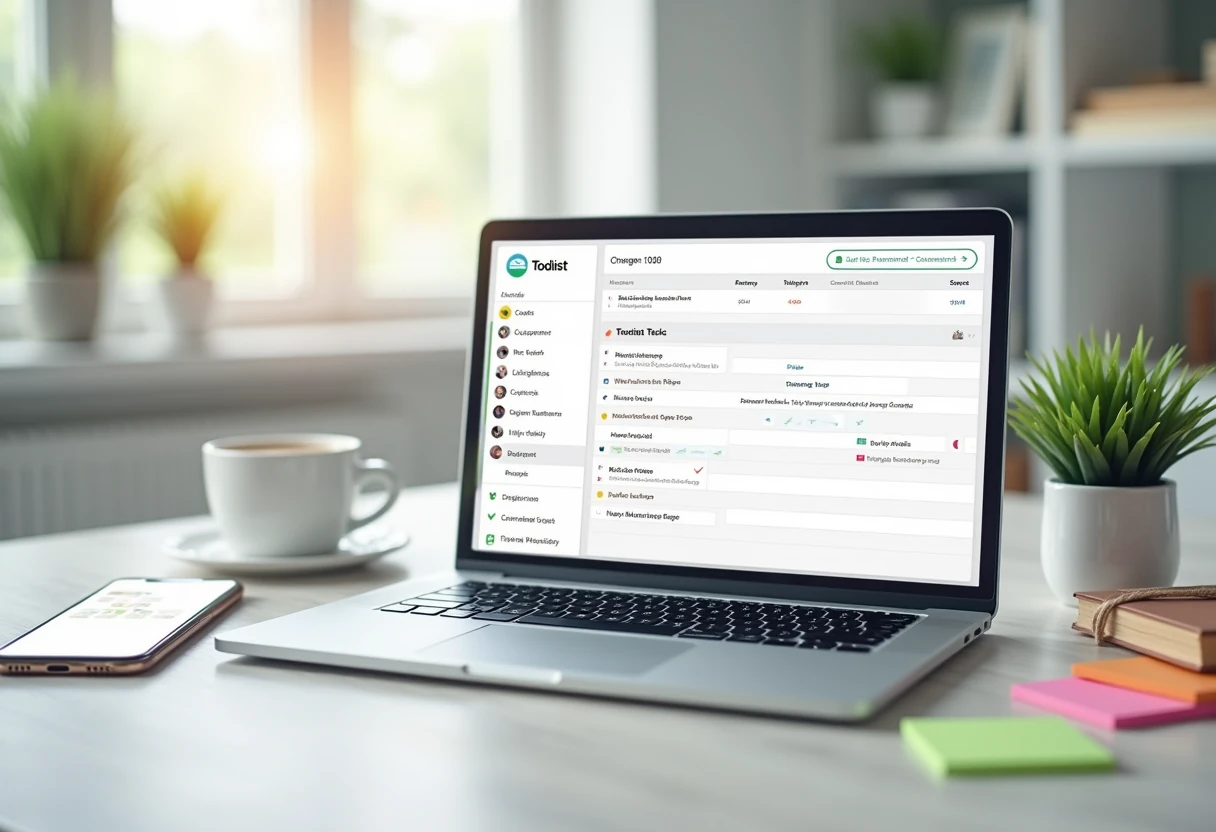
Synchronizacja Todoist z Google Calendar to jeden z najprostszych sposobów na lepsze zarządzanie czasem i terminami. Aby połączyć oba narzędzia, wystarczy wejść w ustawienia Todoist, wybrać zakładkę „Integracje”, a następnie kliknąć „Połącz z Google Calendar”. Po autoryzacji aplikacji, wszystkie zadania z przypisanymi terminami automatycznie pojawią się w Twoim kalendarzu Google. Zmiany w Google Calendar, takie jak przesunięcie wydarzenia, zostaną odzwierciedlone w Todoist i odwrotnie, co pozwala mieć pełną kontrolę nad swoim harmonogramem. To idealne rozwiązanie dla osób, które chcą widzieć swoje zadania obok innych ważnych wydarzeń i spotkań.
Inne popularne integracje i automatyzacje
Todoist oferuje również szeroką gamę integracji z innymi narzędziami, które ułatwiają zarządzanie zadaniami. Możesz połączyć aplikację z usługami takimi jak Slack, Trello, czy Zapier, dzięki czemu automatyzacje stają się dostępne na wyciągnięcie ręki. Na przykład, dzięki integracji ze Slackiem, nowe wiadomości mogą automatycznie tworzyć zadania w Todoist, a powiadomienia o zbliżających się terminach będą wysyłane bezpośrednio na czat zespołu. Warto też korzystać z możliwości tworzenia pod-zadań, które można dodawać wybierając zadanie nadrzędne i klikając „Dodaj pod-zadanie”, wpisując nazwę oraz termin – to świetna metoda na rozbicie większych projektów na mniejsze, łatwiejsze do wykonania kroki.
Korzyści z synchronizacji terminów
Synchronizacja terminów między Todoist a kalendarzem to ogromna zaleta dla każdego, kto chce efektywnie zarządzać swoim czasem. Dzięki temu masz pewność, że żaden ważny deadline nie zostanie przeoczony, a zadania z określonymi godzinami realizacji, np. „15 września o 14:00”, pojawią się w obu miejscach na Twojej liście obowiązków. Todoist rozpoznaje daty wpisane w naturalnym języku, co ułatwia szybkie ustawianie terminów i planowanie tygodnia. Oznaczanie zadań jako wykonane jest równie proste – wystarczy kliknąć kółko po lewej stronie zadania lub przesunąć je na urządzeniach mobilnych, co daje natychmiastowe poczucie postępu i motywuje do dalszej pracy. Dzięki integracjom i synchronizacji, zarządzanie zadaniami staje się bardziej przejrzyste i intuicyjne – to kluczowe elementy pierwszych kroków w Todoist oraz późniejszego, skutecznego korzystania z aplikacji.
Załączniki, komentarze i współpraca w Todoist
Dodawanie plików i informacji do zadań
W zarządzaniu zadaniami w Todoist bardzo pomocne jest dołączanie dodatkowych materiałów bezpośrednio do zadań. Możesz łatwo dodawać załączniki, takie jak dokumenty, zdjęcia czy linki, które ułatwią realizację kolejnych kroków. Wystarczy wybrać konkretne zadanie i skorzystać z opcji dodawania plików – wszystko to w ramach jednego miejsca, co znacząco usprawnia organizację pracy.
Dzięki temu tutorialowi Todoist dowiesz się, jak skutecznie wzbogacić swoje zadania o niezbędne informacje, co jest szczególnie przydatne przy bardziej wymagających projektach.
Współdzielenie projektów i delegowanie zadań
Jednym z kluczowych elementów współpracy w Todoist jest możliwość udostępniania projektów innym osobom. To idealne rozwiązanie, gdy chcesz zespołowo zarządzać zadaniami i przypisywać konkretne obowiązki. Możesz delegować zadania, przypisując je do wybranych współpracowników, co ułatwia kontrolę nad postępem pracy.
Każde zadanie można oznaczać jako wykonane, klikając kółko po lewej stronie lub przesuwając je na urządzeniach mobilnych. Dzięki temu cały zespół na bieżąco widzi, co zostało już zrealizowane.
Rozmowy i komentarze w zadaniach
W Todoist możesz prowadzić bezpośrednie rozmowy w kontekście poszczególnych zadań. Funkcja komentarzy pozwala na wymianę informacji, dzielenie się aktualizacjami czy pytaniami, co znacznie usprawnia komunikację i eliminuje potrzebę korzystania z zewnętrznych narzędzi.
Warto też pamiętać, że pod-zadania można dodawać wybierając zadanie nadrzędne i naciskając „Dodaj pod-zadanie”, a następnie wpisując nazwę i termin. Todoist rozpoznaje terminy wpisane w naturalnym języku, np. „jutro” czy „w każdy trzeci wtorek przez 6 miesięcy”, a także umożliwia ustawienie konkretnej godziny realizacji, np. 15 września o 14:00. To sprawia, że zarządzanie zadaniami staje się jeszcze prostsze i bardziej precyzyjne.
Najczęściej zadawane pytania
W trakcie nauki i korzystania z Todoist często pojawiają się pytania dotyczące codziennego zarządzania zadaniami. Poniżej znajdziesz odpowiedzi na najczęściej pojawiające się wątpliwości, które pomogą Ci sprawniej wykonywać pierwsze kroki w Todoist oraz skutecznie organizować swoje obowiązki.
Jak oznaczyć zadanie jako wykonane?
Zadania można szybko oznaczyć jako wykonane, klikając kółko po lewej stronie zadania w wersji desktopowej. Na urządzeniach mobilnych wystarczy przesunąć zadanie w odpowiednim kierunku, aby je ukończyć. To prosty sposób na bieżące śledzenie postępów bez konieczności wchodzenia w szczegóły.
Czy można dzielić zadania na mniejsze kroki?
Tak, Todoist umożliwia tworzenie pod-zadań, co znacznie ułatwia realizację większych projektów. Aby dodać pod-zadanie, wybierz zadanie nadrzędne, kliknij Dodaj pod-zadanie, a następnie wpisz nazwę i termin wykonania. Dzięki temu możesz rozbić skomplikowane zadanie na konkretne, łatwiejsze do wykonania elementy.
Jak ustawić terminy w Todoist?
W Todoist możesz korzystać z rozbudowanego rozpoznawania terminów wpisywanych w naturalnym języku. Na przykład wpisując „dziś”, „jutro”, „15 czerwca” lub nawet „w każdy trzeci wtorek przez 6 miesięcy”, system automatycznie przypisze odpowiednie daty do zadania. Dodatkowo, istnieje możliwość ustawienia dokładnej godziny realizacji, np. „15 września o 14:00”, co pozwala precyzyjnie zarządzać czasem.
Dzięki tym funkcjom dodawanie zadań w Todoist oraz ustawianie terminów w Todoist stanie się proste i intuicyjne, co znacznie usprawni Twoje codzienne zarządzanie zadaniami.
Najczęściej zadawane pytania
Jak zacząć pracę z Todoist?
Aby zacząć korzystać z Todoist, zarejestruj się w aplikacji, utwórz swoje pierwsze zadanie, a następnie zapoznaj się z podstawowymi funkcjami takimi jak dodawanie terminów i organizacja zadań w projekty. Warto także skonfigurować powiadomienia, aby nie przegapić ważnych terminów.
Jak dodawać i zarządzać zadaniami w Todoist?
W Todoist możesz dodawać zadania za pomocą pola „Dodaj zadanie”. Po utworzeniu zadania możesz ustawić datę, przypisać priorytet, dodać etykiety oraz podzielić je na podzadania. Zarządzanie polega na edycji, oznaczaniu jako ukończone lub przesuwaniu do odpowiednich projektów.
Jak ustawić powtarzające się zadania w Todoist?
Aby ustawić powtarzające się zadania, podczas dodawania terminu wpisz naturalny język, np. „co tydzień w poniedziałek” lub „codziennie”. Todoist automatycznie rozpozna wzór i będzie przypominać o zadaniu zgodnie z ustalonym harmonogramem.
Jak organizować zadania w projekty i sekcje w Todoist?
Projekty w Todoist służą do grupowania zadań tematycznie, a sekcje pozwalają podzielić projekty na mniejsze części. Tworząc projekt, możesz dodać sekcje, które ułatwiają organizację i przeglądanie zadań według etapów lub kategorii.
Jak ustawiać priorytety i etykiety w Todoist?
Priorytety w Todoist oznaczasz za pomocą czterech poziomów, które pomagają wyróżnić ważność zadania. Etykiety to dodatkowe tagi, które ułatwiają filtrowanie i szybkie wyszukiwanie zadań według kontekstu, np. „telefon” czy „spotkanie”.