Jak wejść w ustawienia routera? Konfiguracja i bezpieczeństwo
Chcesz mieć pełną kontrolę nad swoją siecią domową i zapewnić jej maksymalne bezpieczeństwo? Wiedza o tym, jak wejść w ustawienia routera, to pierwszy krok do skutecznej konfiguracji i ochrony Twojego internetu. W tym artykule dowiesz się, jak łatwo uzyskać dostęp do panelu routera oraz jakie kroki podjąć, aby zmienić hasło do routera i login, co jest kluczowe dla zabezpieczenia sieci przed niepowołanym dostępem. Omówimy również podstawowe ustawienia Wi-Fi, które warto dostosować, aby Twoja sieć działała sprawnie i bez zakłóceń.
Poznasz praktyczne wskazówki dotyczące konfiguracji sieci Wi-Fi oraz ustawień zabezpieczeń routera, które pozwolą Ci zwiększyć bezpieczeństwo i wygodę korzystania z internetu. Bez względu na to, czy dopiero zaczynasz swoją przygodę z zarządzaniem routerem, czy chcesz odświeżyć swoją wiedzę – ten przewodnik poprowadzi Cię krok po kroku przez cały proces.
Przejdźmy więc do konkretów i sprawdźmy, jak zmienić login routera, skonfigurować sieć i zadbać o jej bezpieczeństwo.
Czym są ustawienia routera i dlaczego są ważne?
Co to jest konfiguracja routera?
Konfiguracja routera to proces dostosowywania jego parametrów, które wpływają na działanie całej sieci domowej lub biurowej. Dzięki niej możesz nie tylko ustawić nazwę i hasło do swojej sieci Wi-Fi, ale także zabezpieczyć dostęp do internetu, zarządzać ruchem danych czy skonfigurować różne funkcje zabezpieczeń routera. Aby rozpocząć konfigurację, najczęściej trzeba zalogować się do panelu administratora, wpisując w przeglądarce adres IP routera, zwykle 192.168.0.1 lub 192.168.1.1. Dane do logowania, czyli login i hasło, znajdziesz na naklejce z tyłu urządzenia lub w instrukcji obsługi. Warto też wiedzieć, że wiele nowoczesnych routerów umożliwia konfigurację za pomocą dedykowanych aplikacji mobilnych, które prowadzą użytkownika krok po kroku przez cały proces.
Jakie korzyści daje prawidłowe ustawienie routera?
Poprawna konfiguracja routera ma ogromny wpływ na komfort korzystania z internetu. Przede wszystkim pozwala uzyskać optymalną prędkość łącza, zarówno w zakresie uploadu, jak i downloadu, co przekłada się na szybsze przesyłanie danych i stabilniejsze połączenie. Dobrze ustawiony router jest odporny na różnego rodzaju zakłócenia, dzięki czemu sieć działa płynnie i bez przerw. Co więcej, prawidłowe ustawienia zabezpieczeń routera chronią przed nieautoryzowanym dostępem, minimalizując ryzyko włamań i utraty prywatności. Zmiana hasła do routera oraz, jeśli to możliwe, zmiana loginu to podstawowe kroki, które zwiększają bezpieczeństwo Twojej sieci.
Podstawowe pojęcia: adres IP, login i hasło do routera
Aby efektywnie zarządzać ustawieniami swojego routera, warto znać kilka podstawowych pojęć. Adres IP to unikalny numer przypisany urządzeniu w sieci — w przypadku routera najczęściej jest to 192.168.0.1 lub 192.168.1.1, czyli adres, pod którym dostępny jest jego panel administracyjny. Login i hasło do routera to dane umożliwiające dostęp do tych ustawień. Zazwyczaj są one domyślne i znajdują się na naklejce z tyłu routera, jednak dla bezpieczeństwa warto je zmienić. Znajomość tych pojęć jest kluczowa podczas konfiguracji sieci Wi-Fi oraz zarządzania ustawieniami zabezpieczeń routera.
Jak dostać się do panelu administratora routera?
Znajdowanie adresu IP routera – najpopularniejsze metody
Aby uzyskać dostęp do ustawień swojego routera, pierwszym krokiem jest wpisanie w przeglądarce internetowej adresu IP urządzenia. Najczęściej spotykane adresy to 192.168.0.1 lub 192.168.1.1. Warto jednak pamiętać, że niektóre modele mogą używać innych adresów, zwłaszcza jeśli były już wcześniej konfigurowane.
Jeśli nie masz pewności, jaki jest adres IP routera, możesz go znaleźć na kilka sposobów:
- Sprawdzenie naklejki umieszczonej z tyłu lub na spodzie urządzenia.
- W systemie Windows wpisanie w wierszu poleceń komendy
ipconfigi znalezienie pola „Brama domyślna”. - Na urządzeniach mobilnych lub komputerach z macOS skorzystanie z ustawień sieciowych, gdzie widoczny jest adres routera.
Logowanie: domyślne login i hasło fabryczne
Po wpisaniu adresu IP zostaniesz poproszony o podanie danych do logowania. Domyślny login i hasło fabryczne najczęściej można znaleźć na naklejce routera lub w jego instrukcji obsługi. Typowe dane to „admin” dla loginu oraz „admin” lub „password” dla hasła.
Warto podkreślić, że niektóre nowoczesne routery oferują alternatywny sposób dostępu do panelu administratora – za pomocą dedykowanych aplikacji mobilnych. Takie aplikacje często ułatwiają proces konfiguracji sieci Wi-Fi i ustawień zabezpieczeń routera, prowadząc użytkownika krok po kroku przez wszystkie najważniejsze opcje.
Co zrobić, gdy nie możesz zalogować się do routera?
Brak możliwości zalogowania może wynikać z kilku powodów. Po pierwsze, mogłeś zmienić login lub hasło i teraz potrzebujesz je odświeżyć. Jeśli nie pamiętasz nowych danych, najprostszym rozwiązaniem jest przywrócenie ustawień fabrycznych routera – zazwyczaj poprzez przytrzymanie przycisku reset przez około 10 sekund.
Warto też sprawdzić, czy urządzenie, z którego próbujesz się logować, jest połączone z właściwą siecią, ponieważ dostęp do panelu jest możliwy tylko lokalnie, w ramach tej samej sieci.
Jeśli problem nadal występuje, pomocne mogą być instrukcje producenta lub wsparcie techniczne. Pamiętaj, że dostęp do panelu routera pozwala nie tylko na zmianę hasła do routera, ale także na poprawę ustawień zabezpieczeń routera oraz zmianę loginu, co znacząco poprawia bezpieczeństwo całej sieci.
Podstawowe ustawienia routera – krok po kroku
Podłączanie routera do źródła internetu
Pierwszym krokiem w konfiguracji sieci Wi-Fi jest fizyczne podłączenie routera do źródła internetu. Zazwyczaj oznacza to podłączenie kabla sieciowego od modemu lub bezpośrednio od dostawcy internetu do portu WAN (lub Internet) w routerze. Po podłączeniu urządzenia i włączeniu zasilania, router rozpocznie nadawanie sygnału sieci bezprzewodowej. Warto pamiętać, że prawidłowa konfiguracja routera przekłada się na stabilne działanie łącza, odporne na różne zakłócenia oraz pozwala na uzyskanie dużej rzeczywistej prędkości internetu zarówno w pobieraniu, jak i wysyłaniu danych.
Zmiana fabrycznego hasła i loginu dla bezpieczeństwa
Dostęp do panelu routera jest kluczowy dla poprawnej konfiguracji i zabezpieczeń. Aby się zalogować, wystarczy wpisać w przeglądarce adres IP routera, najczęściej 192.168.0.1 lub 192.168.1.1. Domyślny login i hasło znajdziesz na naklejce z tyłu urządzenia lub w instrukcji obsługi. Jednak ze względów bezpieczeństwa zaleca się natychmiastową zmianę hasła do routera oraz loginu, by uniknąć nieautoryzowanego dostępu. W panelu ustawień zabezpieczeń routera znajdziesz opcje pozwalające na łatwą modyfikację tych danych. Dzięki temu Twoja sieć będzie chroniona przed potencjalnymi atakami i niechcianymi podłączeniami.
Ustawienia pasma Wi-Fi 2,4 GHz i 5 GHz
Większość nowoczesnych routerów oferuje dwupasmową sieć Wi-Fi – 2,4 GHz oraz 5 GHz. Pasmo 2,4 GHz zapewnia większy zasięg, ale jest bardziej podatne na zakłócenia, natomiast 5 GHz charakteryzuje się szybszym transferem danych, jednak na krótszym dystansie. W panelu routera lub aplikacji mobilnej możesz skonfigurować oba pasma, nadając im unikalne nazwy (SSID) i hasła. Dobrze dobrane ustawienia pasma Wi-Fi umożliwią optymalną pracę sieci oraz lepszą jakość połączenia dla różnych urządzeń w domu.
Jak wybrać optymalny kanał i szerokość kanału Wi-Fi?
Czym są kanały Wi-Fi i jak wpływają na jakość sieci?
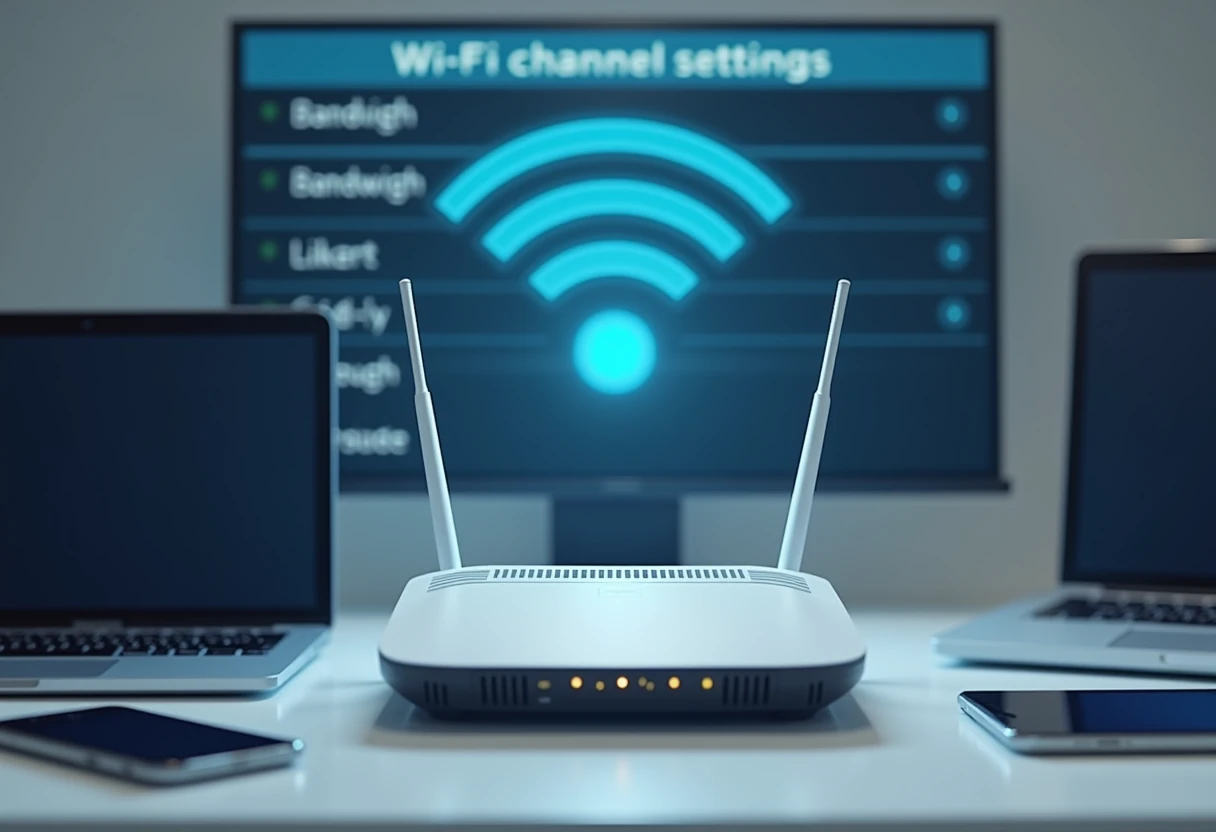
Kanały Wi-Fi to określone zakresy częstotliwości, na których router nadaje sygnał bezprzewodowy. W paśmie 2,4 GHz dostępnych jest zwykle 13 kanałów, z kolei w paśmie 5 GHz jest ich znacznie więcej. Wybór odpowiedniego kanału ma kluczowe znaczenie dla jakości sieci – jeśli wiele sąsiednich sieci korzysta z tych samych kanałów, mogą wystąpić zakłócenia, które obniżą prędkość i stabilność połączenia. Dlatego warto monitorować otoczenie sieciowe i dostosować kanał tak, aby uniknąć interferencji.
Ręczna zmiana kanału – kiedy warto to zrobić?
Ręczna zmiana kanału Wi-Fi bywa konieczna, gdy nasza sieć działa niestabilnie lub prędkości są niższe niż oczekiwane. Najpierw należy zalogować się do panelu administratora routera, wpisując w przeglądarce adres IP, najczęściej 192.168.0.1 lub 192.168.1.1. Dane do logowania znajdziesz na naklejce z tyłu urządzenia lub w instrukcji obsługi. Coraz częściej nowoczesne routery umożliwiają także konfigurację przez dedykowaną aplikację mobilną, która ułatwia cały proces.
Zmiana kanału jest szczególnie pomocna w gęsto zaludnionych obszarach, gdzie wiele sieci Wi-Fi konkurują o te same częstotliwości. Warto jednak pamiętać o wcześniejszym zabezpieczeniu routera – zmiana hasła do routera oraz loginu na silne, trudne do odgadnięcia wartości zwiększa bezpieczeństwo i ogranicza ryzyko nieautoryzowanego dostępu.
Wybór szerokości kanału – 20 MHz, 40 MHz czy więcej?
Szerokość kanału określa, jak duży fragment spektrum radiowego wykorzystuje router do transmisji danych. Standardowo można wybrać 20 MHz, 40 MHz, a w przypadku pasma 5 GHz nawet 80 MHz lub 160 MHz. Szerszy kanał pozwala osiągnąć wyższe prędkości, jednak zwiększa też ryzyko zakłóceń, zwłaszcza w zatłoczonych warunkach.
Dla większości użytkowników zaleca się ustawienie szerokości 20 MHz w paśmie 2,4 GHz, co minimalizuje zakłócenia od innych sieci. Natomiast w paśmie 5 GHz warto eksperymentować z 40 MHz lub wyższymi wartościami – pod warunkiem, że otoczenie jest mniej zatłoczone. Optymalny wybór szerokości kanału oraz kanału Wi-Fi wpływa na stabilność i szybkość połączenia, dlatego warto poświęcić trochę czasu na testy oraz konfigurację w panelu routera.
Konfiguracja zaawansowana – co warto wiedzieć?
Ustawienia QoS – priorytetyzacja ruchu sieciowego
Funkcja QoS (Quality of Service) pozwala na zarządzanie przepustowością routera, dzięki czemu najważniejsze aplikacje i urządzenia w sieci otrzymują priorytet. To szczególnie istotne w sytuacjach, gdy korzystamy z wideokonferencji, streamingu czy gier online, gdzie stabilność i niska latencja mają kluczowe znaczenie. Poprawne ustawienie QoS może znacząco poprawić jakość korzystania z internetu, zapewniając płynność nawet przy dużym obciążeniu sieci. W panelu routera można zdefiniować reguły priorytetów na podstawie adresów IP, portów lub typów ruchu.
Włączanie i konfiguracja sieci gościnnej
Sieć gościnna to dodatkowa, odseparowana od głównej sieć Wi-Fi, która umożliwia udostępnienie internetu odwiedzającym bez konieczności dzielenia się hasłem do prywatnej sieci. Włączenie tej funkcji zwiększa bezpieczeństwo, ponieważ goście nie mają dostępu do naszych urządzeń i plików w sieci lokalnej. Konfiguracja sieci gościnnej zwykle obejmuje jej nazwę (SSID) oraz osobne hasło. Warto regularnie zmieniać hasło do routera oraz ustawiać odpowiednie ustawienia zabezpieczeń routera, by utrzymać sieć w pełni bezpieczną.
Aktualizacja oprogramowania routera (firmware)
Aktualizacja firmware jest równie ważna jak zmiana hasła do routera czy konfiguracja sieci Wi-Fi. Producenci regularnie udostępniają nowe wersje oprogramowania, które poprawiają stabilność działania, usuwają błędy oraz wzmacniają zabezpieczenia routera. Aby wykonać aktualizację, należy zalogować się do panelu routera i sprawdzić dostępność nowych wersji oprogramowania. Niektóre modele oferują automatyczne powiadomienia lub możliwość aktualizacji przez dedykowaną aplikację mobilną, co znacznie ułatwia cały proces. Regularne aktualizacje gwarantują stabilne działanie łącza oraz odporność na różnego rodzaju zakłócenia i zagrożenia.
Bezpieczeństwo routera – jak chronić swoją sieć Wi-Fi?
Zmiana domyślnych danych logowania
Aby rozpocząć zabezpieczanie swojej sieci, pierwszym krokiem jest zmiana domyślnych danych logowania do panelu administratora routera. Do uzyskania dostępu do panelu routera wystarczy wpisać w przeglądarce internetowej adres IP, najczęściej 192.168.0.1 lub 192.168.1.1. Standardowe dane logowania, czyli login i hasło, znajdziemy na naklejce umieszczonej z tyłu urządzenia lub w instrukcji obsługi. Wielu użytkowników pozostawia te wartości bez zmian, co stwarza poważne ryzyko nieautoryzowanego dostępu do sieci.
Nowoczesne modele routerów często oferują możliwość konfiguracji przez dedykowaną aplikację mobilną, która krok po kroku prowadzi użytkownika przez proces zmiany hasła do routera i innych ważnych ustawień zabezpieczeń. Pamiętaj, aby wybrać silne, unikalne hasło, które ochroni Twoją sieć przed niepożądanymi gośćmi.
Wybór odpowiedniego szyfrowania Wi-Fi (WPA2, WPA3)
Kluczowym elementem ustawień zabezpieczeń routera jest wybór właściwego protokołu szyfrowania sieci Wi-Fi. Obecnie najlepszym wyborem jest standard WPA3, który zapewnia najwyższy poziom ochrony danych przesyłanych bezprzewodowo. W przypadku starszych urządzeń, które nie obsługują WPA3, warto wybrać przynajmniej WPA2. Protokoły te gwarantują, że transmisja będzie trudna do przechwycenia, a dostęp do sieci ograniczony wyłącznie do autoryzowanych użytkowników.
Blokowanie nieznanych urządzeń i filtrowanie MAC
W celu dodatkowego zabezpieczenia swojej sieci można skorzystać z opcji filtrowania adresów MAC. Każde urządzenie podłączone do sieci posiada unikalny adres MAC, który można wykorzystać do zablokowania dostępu dla nieznanych urządzeń. W panelu routera można włączyć listę dozwolonych adresów MAC, dzięki czemu tylko wybrane sprzęty będą mogły korzystać z Wi-Fi.
Blokowanie nieznanych urządzeń to skuteczny sposób na zapobieganie nieautoryzowanemu korzystaniu z internetu, co przekłada się na większe bezpieczeństwo oraz stabilne działanie łącza, odporne na zakłócenia. Dobrze skonfigurowana konfiguracja sieci Wi-Fi pozwala także uzyskać wysoką rzeczywistą prędkość internetu zarówno pod kątem uploadu, jak i downloadu.
Routery z funkcją automatycznej konfiguracji – czy warto?
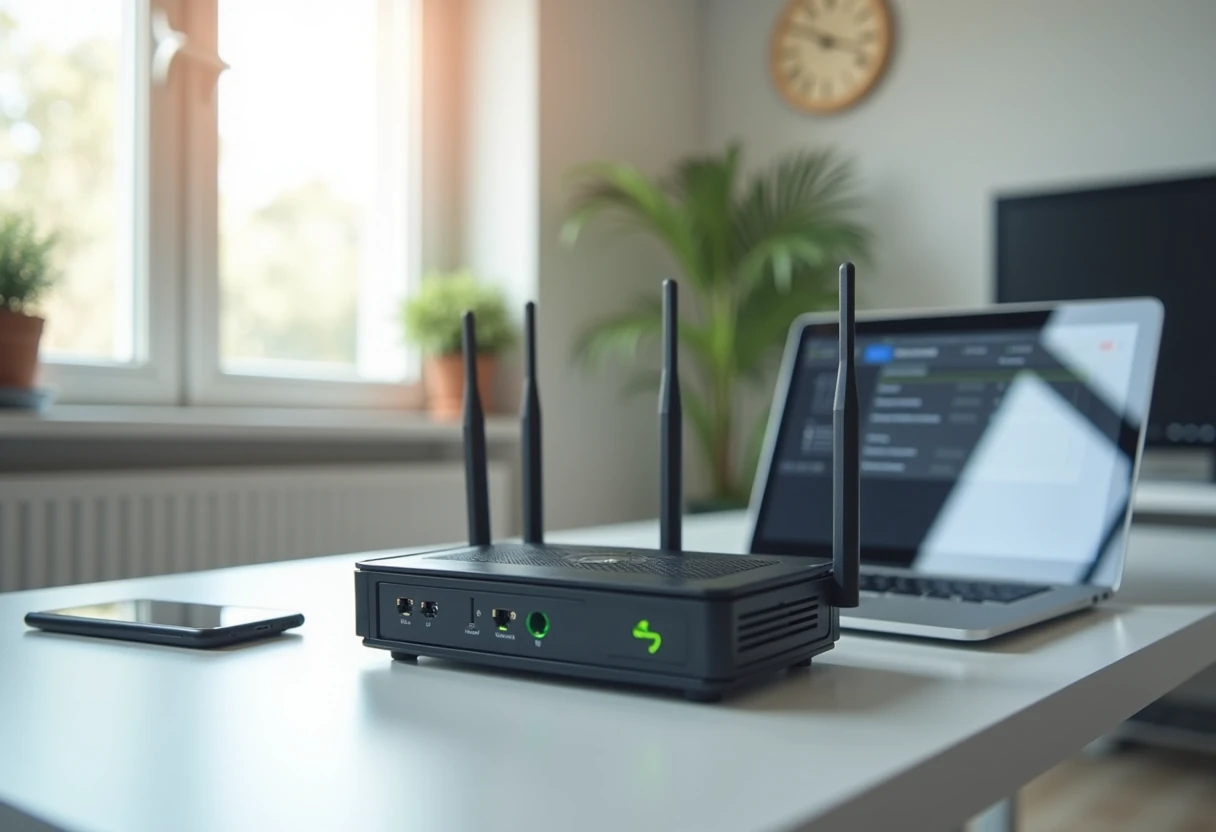
Jak działa automatyczna konfiguracja routera?
Automatyczna konfiguracja routera to funkcja, która znacznie ułatwia uruchomienie i dostosowanie urządzenia do indywidualnych potrzeb użytkownika. Nowoczesne modele często pozwalają na dostęp do ustawień nie tylko przez tradycyjny panel administracyjny pod adresem IP, takim jak 192.168.0.1 lub 192.168.1.1, ale także za pomocą dedykowanych aplikacji mobilnych. Aplikacje te prowadzą użytkownika krok po kroku przez proces konfiguracji, co eliminuje konieczność ręcznego wprowadzania wielu danych. Dzięki temu nawet osoby bez większej wiedzy technicznej mogą szybko skonfigurować sieć Wi-Fi i zabezpieczenia routera.
Zalety i ograniczenia automatycznych ustawień
Automatyczna konfiguracja niesie ze sobą kilka istotnych zalet:
- Znaczne skrócenie czasu potrzebnego na uruchomienie i podłączenie sieci.
- Minimalizacja błędów popełnianych podczas ręcznej konfiguracji.
- Łatwiejszy dostęp do aktualizacji i optymalizacji ustawień dzięki aplikacjom.
Jednak warto pamiętać, że domyślne loginy i hasła do panelu administracyjnego, które często znajdują się na naklejce z tyłu routera lub w instrukcji, są łatwe do odszyfrowania. To stwarza potencjalne ryzyko włamań. Dlatego automatyczne ustawienia to dopiero punkt wyjścia – zaleca się zmianę fabrycznego loginu i hasła na silne, skomplikowane hasła, najlepiej generowane przez menedżera haseł, aby zapewnić odpowiedni poziom bezpieczeństwa.
Przykłady popularnych routerów z automatycznym setupem
Na rynku dostępnych jest wiele routerów, które oferują funkcję automatycznej konfiguracji. Do najczęściej polecanych należą:
- TP-Link Archer AX50 – obsługuje konfigurację przez aplikację Tether, która krok po kroku pomaga ustawić sieć Wi-Fi i zabezpieczenia.
- ASUS RT-AX58U – oferuje intuicyjny kreator konfiguracji dostępu przez aplikację mobilną ASUS Router.
- Netgear Nighthawk R7000 – dzięki aplikacji Netgear Nighthawk umożliwia szybkie uruchomienie i zarządzanie ustawieniami bez konieczności logowania się do panelu przez przeglądarkę.
Wybierając router z automatycznym setupem, warto zwrócić uwagę na dostępność aplikacji mobilnej oraz możliwość łatwego dostępu do panelu administracyjnego, co ułatwia późniejszą zmianę hasła do routera czy zmianę loginu routera.
Jak poprawić zasięg i stabilność Wi-Fi w domu?
Optymalne ustawienie routera w mieszkaniu
Właściwe umiejscowienie routera to podstawa stabilnego i mocnego sygnału Wi-Fi. Najlepiej postawić urządzenie w centralnym punkcie mieszkania, z dala od grubej zabudowy ścian i dużych metalowych przedmiotów, które mogą osłabiać sygnał. Router powinien znajdować się także na wysokości, np. na półce lub stoliku, a nie na podłodze. Unikaj umieszczania go w szafach czy za sprzętami elektronicznymi, które mogą generować zakłócenia.
Dostęp do panelu routera umożliwia precyzyjną konfigurację sieci Wi-Fi oraz ustawienia zabezpieczeń routera, co przekłada się na lepszą jakość połączenia.
Zmiana pasma Wi-Fi na 2,4 GHz lub 5 GHz – kiedy i dlaczego?
Większość nowoczesnych routerów oferuje dwa pasma: 2,4 GHz i 5 GHz. Pasmo 2,4 GHz ma większy zasięg, ale jest bardziej podatne na zakłócenia, zwłaszcza w gęsto zaludnionych obszarach. Z kolei 5 GHz zapewnia szybsze prędkości i mniejsze zakłócenia, lecz działa na krótszym dystansie i słabiej przenika przez ściany.
Jeśli zależy Ci na stabilności połączenia w całym domu, warto rozważyć zmianę pasma Wi-Fi po zalogowaniu się do panelu routera, wpisując w przeglądarce adres IP (najczęściej 192.168.0.1 lub 192.168.1.1). Dzięki temu możesz dostosować konfigurację sieci Wi-Fi do warunków panujących w Twoim mieszkaniu lub biurze.
Wykorzystanie repeaterów i wzmacniaczy sygnału
Gdy sygnał Wi-Fi nie dociera do wszystkich zakamarków domu, warto rozważyć zastosowanie repeaterów lub wzmacniaczy sygnału. Urządzenia te odbierają i wzmacniają sygnał z routera, zwiększając zasięg sieci bezprzewodowej. To praktyczne rozwiązanie, szczególnie w dużych mieszkaniach lub domach wielopoziomowych.
Pamiętaj, że po zainstalowaniu takiego sprzętu dobrze jest również zadbać o bezpieczeństwo sieci – zmiana hasła do routera oraz aktualizacja ustawień zabezpieczeń routera to kluczowe kroki chroniące przed nieautoryzowanym dostępem. Jeśli zastanawiasz się, jak zmienić login routera lub hasło, wystarczy zalogować się do panelu routera, korzystając z danych znajdujących się na naklejce urządzenia lub w instrukcji obsługi. Najlepiej od razu zamień domyślny login i hasło na silne, generowane automatycznie kombinacje, które znacząco utrudnią potencjalnym włamywaczom dostęp do Twojej sieci.
Ustawienia routera a różne urządzenia i technologie
Konfiguracja routera dla smartfonów i komputerów
Aby zapewnić płynne i stabilne połączenie zarówno na smartfonach, jak i komputerach, niezbędna jest odpowiednia konfiguracja routera. Pierwszym krokiem jest dostęp do panelu routera, który najczęściej uzyskujemy, wpisując w przeglądarce adres IP 192.168.0.1 lub 192.168.1.1. Dane do logowania, takie jak login i hasło, zwykle znajdziemy na naklejce znajdującej się z tyłu urządzenia lub w instrukcji obsługi. Warto pamiętać o regularnej zmianie hasła do routera, co zwiększa poziom bezpieczeństwa sieci.
Coraz częściej producenci oferują dedykowane aplikacje mobilne, które prowadzą użytkownika krok po kroku przez konfigurację. Dzięki nim zmiana ustawień, takich jak konfiguracja sieci Wi-Fi czy ustawienia zabezpieczeń routera, staje się wyjątkowo intuicyjna i dostępna nawet dla mniej zaawansowanych użytkowników.
Wsparcie dla telefonów 5G i Internetu mobilnego
Nowoczesne routery coraz częściej obsługują technologie 5G oraz Internet mobilny, co pozwala na szybkie i stabilne połączenie bez konieczności tradycyjnego kabla. Wprowadzenie sieci 5G w routerze umożliwia wykorzystanie ultraszybkich prędkości uploadu i downloadu, co ma ogromne znaczenie zwłaszcza dla użytkowników smartfonów i urządzeń mobilnych. Dzięki odpowiedniej konfiguracji i ustawieniom zabezpieczeń routera możliwe jest nie tylko szybkie, ale też bezpieczne korzystanie z Internetu mobilnego, odporne na zakłócenia i przerwy w działaniu.
Integracja routera z telewizją i innymi urządzeniami smart
W dobie inteligentnych domów router pełni funkcję centralnego punktu łączącego różnorodne urządzenia – od telewizorów smart, przez systemy multimedialne, aż po sprzęt AGD i oświetlenie sterowane zdalnie. Prawidłowa konfiguracja routera gwarantuje, że wszystkie te urządzenia będą działały bez zakłóceń i z optymalną prędkością. Warto zwrócić uwagę na możliwość zmiany loginu routera oraz na ustawienia zabezpieczeń routera, które utrudniają nieautoryzowany dostęp do domowej sieci.
Integracja z telewizją smart wymaga stabilnego połączenia, co jest możliwe dzięki właściwemu dostrojeniu parametrów routera. Dzięki temu filmy i transmisje na żywo będą odtwarzane bez zacięć, a pozostałe urządzenia smart pozostaną w pełni responsywne.
Najczęstsze problemy z konfiguracją routera i jak je rozwiązać
Brak dostępu do panelu administratora
Jednym z najczęstszych problemów podczas konfiguracji routera jest brak możliwości zalogowania się do panelu administratora. Aby to zrobić, należy w przeglądarce wpisać odpowiedni adres IP – najczęściej jest to 192.168.0.1 lub 192.168.1.1. Warto pamiętać, że dane do logowania, czyli login i hasło, znajdziemy na naklejce umieszczonej z tyłu routera lub w instrukcji obsługi. W przypadku nowoczesnych modeli coraz częściej dostępna jest również dedykowana aplikacja mobilna, która znacząco ułatwia dostęp do ustawień i prowadzi użytkownika krok po kroku przez proces konfiguracji sieci Wi-Fi. Jeśli jednak po wpisaniu adresu IP nie można uzyskać dostępu, warto sprawdzić, czy komputer jest połączony z odpowiednią siecią routera lub zresetować router do ustawień fabrycznych.
Problemy z łącznością Wi-Fi
Niewłaściwa konfiguracja sieci Wi-Fi to kolejna częsta przyczyna problemów z internetem. Niska prędkość lub częste zrywanie połączenia mogą wynikać z nieodpowiednich ustawień zabezpieczeń routera lub złego doboru kanału transmisji. Aby poprawić stabilność i szybkość połączenia, warto zmienić hasło do routera na silniejsze oraz zoptymalizować parametry sieci, co zwiększy odporność łącza na zakłócenia. Pamiętajmy, że prawidłowa konfiguracja routera pozwala uzyskać wysoką rzeczywistą prędkość internetu zarówno w uploadzie, jak i downloadzie, co znacząco wpływa na komfort korzystania z sieci w domu czy biurze.
Resetowanie ustawień do fabrycznych – kiedy i jak?
Resetowanie routera do ustawień fabrycznych jest często ostatecznym rozwiązaniem, gdy inne metody zawodzą. Warto rozważyć tę opcję, jeśli nie możemy uzyskać dostępu do panelu routera lub nieprawidłowa konfiguracja powoduje poważne problemy z działaniem sieci. Reset zwykle odbywa się przez przytrzymanie specjalnego przycisku reset na obudowie urządzenia przez kilka sekund. Po przywróceniu ustawień fabrycznych wszystkie indywidualne zmiany, takie jak zmiana hasła czy loginu do routera, zostaną usunięte, dlatego konieczne będzie ponowne skonfigurowanie sieci. Należy to zrobić uważnie, aby zapewnić optymalną ochronę i stabilność łącza.
Praktyczne porady dotyczące konfiguracji routera Wi-Fi
6 kroków do poprawnej konfiguracji routera
Aby rozpocząć konfigurację sieci Wi-Fi, pierwszym krokiem jest dostęp do panelu routera. W przeglądarce internetowej należy wpisać adres IP routera, najczęściej 192.168.0.1 lub 192.168.1.1. Dane do logowania – login i hasło – znajdziesz na naklejce umieszczonej z tyłu urządzenia lub w instrukcji obsługi. W przypadku nowoczesnych routerów coraz częściej dostępna jest dedykowana aplikacja mobilna, która ułatwia ustawienia krok po kroku.
- Podłącz router do źródła internetu i zasilania.
- Zaloguj się do panelu routera przy pomocy danych fabrycznych.
- Skonfiguruj nazwę sieci Wi-Fi (SSID) i ustal silne hasło, aby zwiększyć bezpieczeństwo.
- Sprawdź i ewentualnie zmień domyślny login do panelu, aby zapobiec nieautoryzowanemu dostępowi.
- Dostosuj ustawienia kanału i pasma, aby uniknąć zakłóceń i poprawić stabilność połączenia.
- Zapisz zmiany i zrestartuj router, by nowe ustawienia zaczęły obowiązywać.
Jak często aktualizować ustawienia routera?
Regularna aktualizacja konfiguracji i oprogramowania routera to klucz do utrzymania szybkiego i stabilnego internetu. Zaleca się przegląd ustawień co najmniej raz na kilka miesięcy — zwłaszcza, gdy zauważysz spadek prędkości lub niestabilność połączenia. Aktualizacja oprogramowania routera, dostępna w panelu administratora, poprawia działanie sprzętu i eliminuje potencjalne luki bezpieczeństwa. Dodatkowo, zmiana hasła do routera powinna odbywać się regularnie, by zabezpieczyć sieć domową przed nieautoryzowanym dostępem.
Najlepsze praktyki bezpieczeństwa sieci domowej
Bezpieczeństwo sieci Wi-Fi to podstawa ochrony Twoich danych i prywatności. Przede wszystkim warto zadbać o:
- Ustawienie silnego, unikalnego hasła do sieci Wi-Fi oraz zmiana domyślnego loginu do panelu routera.
- Włączenie szyfrowania WPA3 lub przynajmniej WPA2, które zabezpieczają transmisję danych.
- Wyłączenie funkcji WPS, która może stanowić słaby punkt w zabezpieczeniach.
- Regularne sprawdzanie listy podłączonych urządzeń oraz blokowanie nieznanych adresów MAC.
- Aktualizowanie oprogramowania routera, aby korzystać z najnowszych zabezpieczeń.
Przestrzeganie tych zasad zapewni stabilne i bezpieczne działanie Twojej domowej sieci, odporne na różnorodne zagrożenia i zakłócenia.
Najczęściej zadawane pytania
Jak zmienić hasło do routera?
Aby zmienić hasło do routera, najpierw musisz uzyskać dostęp do panelu administratora. W przeglądarce wpisz najczęściej używany adres IP routera, np. 192.168.0.1 lub 192.168.1.1. Następnie zaloguj się, korzystając z danych znajdujących się na naklejce z tyłu urządzenia lub w instrukcji obsługi. Po wejściu w ustawienia zabezpieczeń routera znajdziesz opcję zmiany hasła. Zaleca się, by nowe hasło było silne, długie i skomplikowane – najlepiej wygenerowane automatycznie przez menedżera haseł. Dzięki temu znacząco zmniejszysz ryzyko nieautoryzowanego dostępu do sieci. Pamiętaj, że zmiana hasła to podstawowy krok w konfiguracji sieci Wi-Fi, który powinien być wykonany zaraz po instalacji routera.
Co zrobić, gdy zapomnę login do panelu administratora?
Zapomnienie loginu do panelu routera może być frustrujące, ale nie oznacza, że straciłeś całkowity dostęp do ustawień. Najpierw sprawdź naklejkę na spodzie lub z tyłu routera – często zawiera ona domyślne dane logowania. Jeśli nie masz dostępu do tych informacji lub zostały zmienione, możesz spróbować resetu urządzenia do ustawień fabrycznych. Zazwyczaj wykonuje się to poprzez przytrzymanie przycisku reset przez około 10 sekund. Po resecie login i hasło wracają do wartości domyślnych, co pozwala ponownie uzyskać dostęp do panelu. W przypadku nowoczesnych routerów warto również sprawdzić, czy producent nie oferuje dedykowanej aplikacji mobilnej, która ułatwia dostęp i konfigurację sprzętu.
Czy konfiguracja routera jest konieczna po zakupie nowego urządzenia?
Tak, konfiguracja routera jest niemal zawsze konieczna po zakupie nowego sprzętu. Choć wiele nowoczesnych modeli posiada funkcje ułatwiające szybkie uruchomienie, takie jak dedykowane aplikacje mobilne, które krok po kroku przeprowadzą Cię przez proces ustawień, to nie zastąpią one świadomego dostosowania parametrów. Pierwszym krokiem powinno być zmienienie domyślnego loginu oraz hasła do panelu administratora – domyślne dane są łatwe do odszyfrowania, co stanowi poważne zagrożenie bezpieczeństwa. Warto również skonfigurować ustawienia zabezpieczeń routera, aby zapewnić ochronę sieci Wi-Fi przed nieuprawnionym dostępem. Pamiętaj, że dobrze skonfigurowany router to nie tylko lepsza prędkość i stabilność internetu, ale przede wszystkim większe bezpieczeństwo Twojej sieci domowej.
Najczęściej zadawane pytania
Jak wejść w ustawienia routera?
Aby wejść w ustawienia routera, połącz się z siecią Wi-Fi lub kablem Ethernet, a następnie wpisz w przeglądarce adres IP routera (np. 192.168.1.1 lub 192.168.0.1). Po pojawieniu się strony logowania wpisz domyślny login i hasło (zazwyczaj „admin” / „admin” lub sprawdź na etykiecie routera).
Jak zmienić hasło i login do routera?
Po zalogowaniu do panelu routera przejdź do sekcji „Ustawienia” lub „Administracja”. Znajdź opcję zmiany hasła i loginu administratora, wprowadź nowe dane i zapisz zmiany. Regularna zmiana hasła zwiększa bezpieczeństwo Twojej sieci.
Jak skonfigurować ustawienia Wi-Fi na routerze?
W panelu routera przejdź do zakładki Wi-Fi lub Sieć bezprzewodowa. Możesz tam zmienić nazwę sieci (SSID), ustawić silne hasło oraz wybrać odpowiedni typ zabezpieczeń, np. WPA2 lub WPA3, co zwiększy bezpieczeństwo Twojej sieci.
Dlaczego warto dbać o bezpieczeństwo routera?
Bezpieczeństwo routera chroni Twoją sieć przed nieautoryzowanym dostępem, kradzieżą danych i atakami hakerskimi. Regularne aktualizacje oprogramowania, zmiana domyślnych haseł i włączanie firewall’a to podstawowe kroki do zabezpieczenia urządzenia.
Co zrobić, gdy nie mogę wejść w ustawienia routera?
Sprawdź, czy jesteś połączony z siecią routera i czy wpisujesz poprawny adres IP. Upewnij się, że używasz właściwego loginu i hasła. Jeśli problem nadal występuje, zresetuj router do ustawień fabrycznych i spróbuj ponownie.