Jak skutecznie zmienić ustawienia DNS? Przewodnik krok po kroku
Zmiana ustawień DNS może znacząco wpłynąć na szybkość i bezpieczeństwo Twojego połączenia internetowego, a wiele osób nie zdaje sobie sprawy, jak proste może być to zadanie. W tym przewodniku krok po kroku pokażemy Ci, jak skutecznie zarządzać dns ustawieniami, od podstawowej konfiguracji w systemie, przez sprawdzanie serwera DNS, aż po zaawansowane opcje, takie jak używanie publicznych serwerów DNS czy konfiguracja filtrów. Dowiesz się również, jak zmienić serwer DNS w routerze, co pozwoli na kontrolę całej sieci domowej. Jeśli kiedykolwiek zastanawiałeś się, jak poprawić wydajność internetu lub rozwiązać problemy z DNS, ten artykuł jest dla Ciebie. Przygotuj się na praktyczne porady i proste instrukcje, które ułatwią Ci zarządzanie ustawieniami DNS bez względu na poziom Twojej wiedzy technicznej. Zaczynamy od podstaw – sprawdzania aktualnych ustawień DNS, które stanowią punkt wyjścia do dalszej konfiguracji.
Co to są DNS i dlaczego ustawienia DNS mają znaczenie?
Podstawy działania DNS
DNS, czyli Domain Name System, to system odpowiedzialny za tłumaczenie czytelnych dla ludzi nazw domenowych, takich jak www.przyklad.pl, na adresy IP, które są zrozumiałe dla komputerów i urządzeń sieciowych. Dzięki temu, kiedy wpisujesz adres strony w przeglądarce, Twój komputer korzysta z serwera DNS, aby odnaleźć właściwy adres IP i połączyć się z odpowiednim serwerem. Można powiedzieć, że DNS działa jak książka telefoniczna internetu – bez niego poruszanie się po sieci byłoby niezwykle utrudnione.
Rola ustawień DNS w codziennym korzystaniu z internetu
Ustawienia DNS mają kluczowe znaczenie dla szybkości i stabilności połączenia internetowego. Wiele urządzeń automatycznie korzysta z DNS dostarczanych przez dostawcę internetu, jednak istnieje możliwość ręcznej zmiany serwera DNS na publiczne serwery, takie jak Google Public DNS, Cloudflare czy OpenDNS. Zmiana serwera DNS może poprawić czas ładowania stron, zwiększyć prywatność, a także umożliwić dostęp do treści zablokowanych przez lokalnych dostawców.
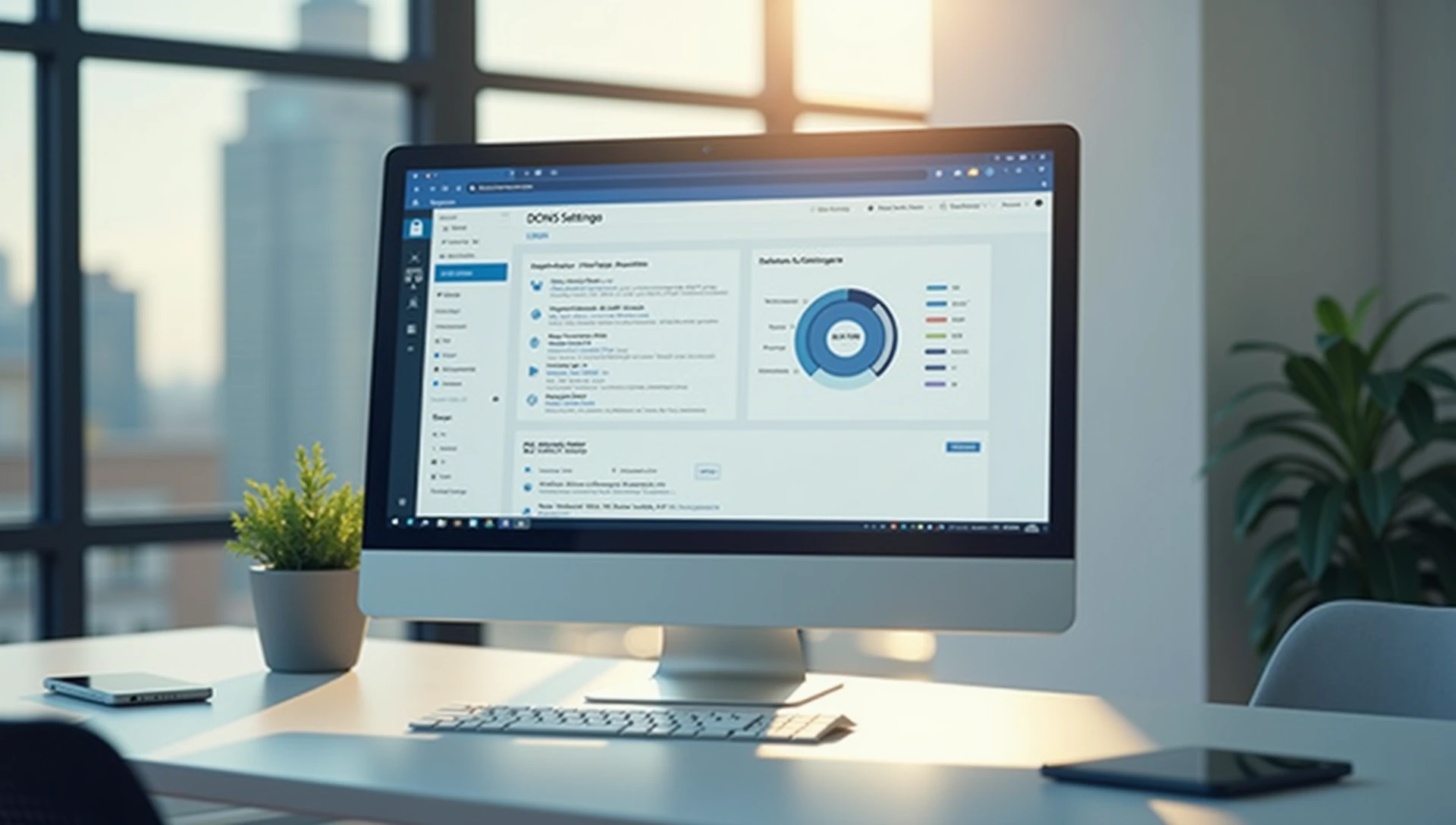
W systemie Windows sprawdzenie oraz zmiana ustawień DNS jest możliwa z poziomu Panelu sterowania – poprzez „Wyświetl stan sieci i zadania” oraz „Zmień ustawienia karty sieciowej”. Następnie we właściwościach połączenia sieciowego można kliknąć „Edytuj” w panelu przypisania serwera DNS, włączyć protokół IPv4 i wpisać adresy wybranych publicznych serwerów DNS. Po takiej konfiguracji warto wyczyścić pamięć podręczną DNS poleceniem ipconfig /flushdns oraz ponownie uruchomić komputer, aby zmiany zaczęły działać.
Jakie problemy rozwiązuje poprawna konfiguracja DNS?
Poprawna konfiguracja DNS pomaga przede wszystkim w rozwiązaniu problemów z dostępem do stron internetowych, które mogą wynikać z błędnych lub przestarzałych wpisów w pamięci podręcznej DNS. Może także zwiększyć bezpieczeństwo, eliminując niebezpieczne serwery DNS, które mogą przekierowywać ruch na fałszywe strony.
Warto jednak pamiętać, że niektórzy dostawcy internetu blokują zewnętrzne serwery DNS, więc po zmianie może dojść do utraty dostępu do sieci. W takim przypadku należy wrócić do pierwotnych ustawień DNS. Ponadto konfiguracja DNS w routerze pozwala na automatyczne korzystanie z wybranego serwera przez wszystkie urządzenia w domowej sieci, co jest wygodne i oszczędza czas.
- Publiczne DNS dostępne do konfiguracji to m.in. Google Public DNS (8.8.8.8, 8.8.4.4), Cloudflare (1.1.1.1, 1.0.0.1), OpenDNS (208.67.222.222, 208.67.220.220) oraz Quad9 (9.9.9.9, 149.112.112.112).
- Zmiana serwera DNS wymaga uprawnień administratora, szczególnie w systemach Windows.
- Sprawdzanie serwera DNS oraz jego konfiguracja powinny być regularnie wykonywane, aby zapewnić optymalne działanie internetu.
Jak sprawdzić aktualne ustawienia DNS na różnych urządzeniach?


Sprawdzanie DNS w systemie Windows
Aby sprawdzić lub zmienić ustawienia DNS w Windows, warto zalogować się na konto z uprawnieniami administratora. Można to zrobić na dwa sposoby: przez Panel sterowania, wybierając „Wyświetl stan sieci i zadania”, a następnie „Zmień ustawienia karty sieciowej” i właściwości aktywnego połączenia, lub bezpośrednio w Ustawieniach sieci i Internet. W panelu przypisania serwera DNS klikamy „Edytuj”, wybieramy „Ręcznie”, włączamy protokół IPv4 i wpisujemy adresy wybranych publicznych serwerów DNS, takich jak Google Public DNS (8.8.8.8, 8.8.4.4), Cloudflare (1.1.1.1, 1.0.0.1) czy Quad9 (9.9.9.9, 149.112.112.112).
Po zmianie serwera DNS zalecane jest wyczyszczenie pamięci podręcznej DNS za pomocą polecenia ipconfig /flushdns w wierszu poleceń oraz ponowne uruchomienie komputera. Warto pamiętać, że niektórzy dostawcy internetowi mogą blokować publiczne DNS innych firm, co może skutkować utratą dostępu do Internetu – w takim przypadku należy przywrócić oryginalne ustawienia.
Ustawienia DNS na MacOS
Na komputerach MacOS aktualne ustawienia DNS można sprawdzić i zmienić w „Preferencjach systemowych” pod sekcją „Sieć”. Po wybraniu aktywnego połączenia klikamy „Zaawansowane”, a następnie zakładkę „DNS”. Tam znajduje się lista serwerów DNS — można dodać nowe adresy publicznych DNS takich jak Cisco OpenDNS (208.67.222.222, 208.67.220.220) lub usunąć istniejące.
Zmiana serwera DNS na Macu również wymaga zapisania ustawień i ewentualnego restartu połączenia sieciowego, aby nowa konfiguracja zaczęła działać poprawnie.
DNS w urządzeniach mobilnych (Android, iOS)
Na smartfonach i tabletach z Androidem lub iOS sprawdzanie i zmiana ustawień DNS odbywa się najczęściej na poziomie konkretnego połączenia Wi-Fi. W ustawieniach sieci Wi-Fi należy znaleźć aktywne połączenie, wejść w jego opcje i ręcznie ustawić adresy DNS. W Androidzie opcja ta jest zwykle dostępna po kliknięciu „Zaawansowane” i wybraniu „Statyczne” lub „Ręczne” w ustawieniach IP.
W iOS podobnie, w szczegółach sieci Wi-Fi można podać własne serwery DNS. Warto pamiętać, że zmiana serwera DNS na urządzeniach mobilnych może poprawić szybkość i bezpieczeństwo przeglądania, jednak czasami operatorzy blokują alternatywne DNS, dlatego po zmianie warto sprawdzić stabilność połączenia.
W każdej sytuacji, jeśli planujemy zmianę serwera DNS w routerze lub na urządzeniu, warto wcześniej sprawdzić jego aktualną konfigurację i zwrócić uwagę na potencjalne ograniczenia ze strony dostawcy internetu.
Prosty przewodnik: Jak zmienić ustawienia DNS krok po kroku?
Zmiana DNS w systemie Windows 10/11
Aby przeprowadzić zmianę serwera DNS na urządzeniu z Windows 10 lub 11, zacznij od zalogowania się na konto z uprawnieniami administratora. Następnie przejdź do Ustawień sieci i Internet i wybierz aktywne połączenie sieciowe. Kliknij Edytuj w sekcji przypisania serwera DNS, ustaw opcję na Ręcznie, a następnie włącz protokół IPv4. W polach Preferowany oraz Alternatywny adres serwera DNS wpisz wybrane publiczne DNS, na przykład Google Public DNS (8.8.8.8 i 8.8.4.4) lub Cloudflare (1.1.1.1 i 1.0.0.1).
Dla bardziej tradycyjnego podejścia można użyć Panelu sterowania: przejdź do Wyświetl stan sieci i zadania, następnie Zmień ustawienia karty sieciowej i wybierz właściwości połączenia, gdzie znajdziesz opcję zmiany serwera DNS. Po dokonaniu zmian warto wyczyścić pamięć podręczną DNS, wpisując w wierszu poleceń ipconfig /flushdns oraz zrestartować komputer.
Warto pamiętać, że niektórzy dostawcy internetu blokują zewnętrzne serwery DNS. Jeśli po zmianie ustawień utracisz dostęp do sieci, wróć do domyślnych wartości.
Konfiguracja DNS na routerze/modemie
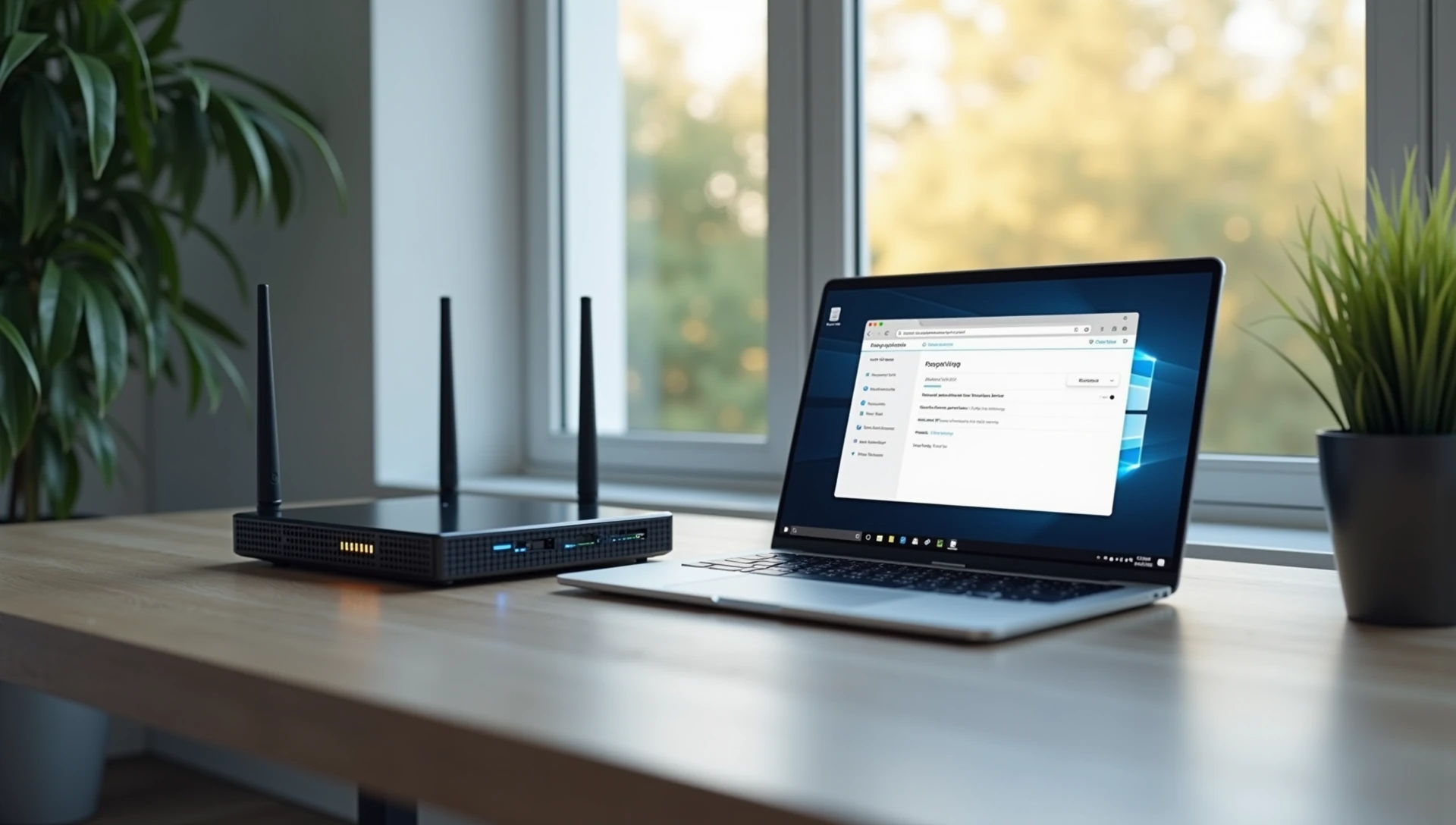
Zmiana ustawień DNS na poziomie routera lub modemu pozwala na stosowanie wybranego serwera DNS dla wszystkich podłączonych urządzeń w sieci domowej. Po zalogowaniu się do panelu administracyjnego routera (zazwyczaj przez wpisanie adresu IP, np. 192.168.1.1 w przeglądarce), należy znaleźć sekcję dotyczącą konfiguracji DNS lub ustawień WAN.
W tym miejscu można podać adresy publicznych DNS takich jak Cisco OpenDNS (208.67.222.222 i 208.67.220.220) czy Quad9 (9.9.9.9 i 149.112.112.112). Po zapisaniu zmian często konieczne jest ponowne uruchomienie routera, aby nowe ustawienia DNS zaczęły działać.
Zmiana DNS na urządzeniach mobilnych
Na smartfonach i tabletach zmiana serwera DNS to szybki sposób na poprawę prywatności lub szybkości połączenia. W systemach Android i iOS należy wejść w ustawienia Wi-Fi, wybrać aktywną sieć i przejść do opcji konfiguracji IP. Tam zamiast automatycznego przypisania DNS można ustawić adresy ręcznie, wpisując na przykład Cloudflare (1.1.1.1) lub Google DNS (8.8.8.8).
Zmiana DNS na urządzeniach mobilnych jest szczególnie przydatna, gdy chcemy korzystać z publicznych serwerów DNS niezależnie od ustawień operatora sieci lub routera.
Najpopularniejsze publiczne serwery DNS – wybierz najlepszy dla siebie

Google Public DNS – szybkie i niezawodne
Google Public DNS to jedna z najczęściej wybieranych opcji przez użytkowników na całym świecie. Dzięki adresom IPv4 8.8.8.8 oraz 8.8.4.4 oraz IPv6 2001:4860:4860::8888 i 2001:4860:4860::8844, oferuje bardzo szybkie i stabilne działanie. Google stale monitoruje swoje serwery, aby zapewnić niskie opóźnienia oraz wysoką dostępność. Jest to idealne rozwiązanie dla osób, które cenią sobie niezawodność i prostotę konfiguracji DNS zarówno na komputerach, jak i w ustawieniach routera.
Cloudflare – prywatność i bezpieczeństwo
Cloudflare zyskał dużą popularność dzięki naciskowi na prywatność użytkowników i ochronę danych. Publiczne serwery DNS Cloudflare dostępne są pod adresami IPv4 1.1.1.1 i 1.0.0.1 oraz IPv6 2606:4700:4700::1111 i 2606:4700:4700::1001. Firma deklaruje, że nie zapisuje żadnych danych użytkowników i szybko usuwa wszelkie logi, co czyni tę usługę doskonałym wyborem dla osób dbających o bezpieczeństwo i anonimowość podczas przeglądania Internetu.
Cisco OpenDNS, Quad9 i Avast – alternatywne rozwiązania
Wśród innych publicznych serwerów DNS warto zwrócić uwagę na:
- Cisco OpenDNS – oferuje adresy IPv4 208.67.222.222 i 208.67.220.220 oraz IPv6 2620:119:35::35 i 2620:119:53::53. Znany z dodatkowych funkcji bezpieczeństwa i filtrowania treści.
- Quad9 – skupia się na ochronie przed złośliwym oprogramowaniem, z adresami IPv4 9.9.9.9 i 149.112.112.112 oraz IPv6 2620:fe::fe i 2620:fe::9.
- Avast – oferuje podobne rozwiązania antywirusowe i ochronę DNS, chociaż wymaga osobnej konfiguracji i rejestracji.
Przy konfiguracji DNS na komputerze z systemem Windows warto pamiętać, aby zalogować się jako administrator, przejść do zakładki ustawień sieci, wybrać połączenie, a następnie edytować ręcznie adresy serwerów DNS. Po zmianie serwera DNS warto wykonać polecenie ipconfig /flushdns oraz zrestartować urządzenie, by zmiany zostały poprawnie zastosowane. Warto również sprawdzić ustawienia DNS w routerze, aby mieć pewność, że cała sieć korzysta z wybranego DNS.
DNS dostawcy usług internetowych – kiedy warto je zmienić?
Plusy i minusy korzystania z DNS ISP
Korzystanie z domyślnych serwerów DNS dostawcy internetu ma swoje zalety – przede wszystkim jest to wygoda i brak potrzeby dodatkowej konfiguracji. Serwery DNS ISP są zazwyczaj zoptymalizowane pod kątem szybkości w danej sieci, co może przekładać się na krótszy czas odpowiedzi przy rozwiązywaniu nazw domen. Jednak z drugiej strony, takie rozwiązanie często wiąże się z mniejszą prywatnością i bezpieczeństwem, ponieważ wielu dostawców przechowuje logi zapytań DNS lub stosuje filtrowanie ruchu.
Jakie problemy mogą powodować domyślne serwery DNS?
Domyślne serwery DNS nie zawsze działają stabilnie i szybko – mogą powodować opóźnienia w ładowaniu stron, a nawet chwilowe problemy z dostępem do niektórych witryn. Często zdarza się, że DNS ISP jest przeciążony albo ma ograniczenia w postaci blokowania wybranych adresów. Dodatkowo, jeśli dostawca internetowy stosuje cenzurę lub przekierowania reklamowe, korzystanie z ich DNS może skutkować niechcianymi zmianami w wynikach wyszukiwania lub utratą prywatności.
Kiedy zmiana DNS na publiczne serwery jest wskazana?
Zmiana serwera DNS na publiczne DNS, takie jak Google Public DNS (8.8.8.8, 8.8.4.4), Cloudflare (1.1.1.1, 1.0.0.1), Cisco OpenDNS czy Quad9, jest korzystna, gdy zauważamy spowolnienia, niestabilność połączenia lub chcemy poprawić bezpieczeństwo i prywatność. Konfiguracja DNS w systemie Windows jest stosunkowo prosta – po zalogowaniu się jako administrator wystarczy przejść do ustawień sieci i internetu, wybrać połączenie, kliknąć „Edytuj” przy przypisaniu serwera DNS, włączyć protokół IPv4 i wpisać adresy publicznych serwerów DNS. Dobrym zwyczajem jest także wyczyszczenie pamięci podręcznej DNS poleceniem ipconfig /flushdns oraz ponowne uruchomienie komputera.
Warto jednak pamiętać, że niektórzy dostawcy blokują alternatywne serwery DNS. W przypadku utraty dostępu do internetu po zmianie ustawień DNS, należy szybko przywrócić pierwotne adresy. Sprawdzanie serwera DNS oraz jego konfiguracja w routerze również może mieć korzystny wpływ na stabilność i szybkość połączenia w całej sieci domowej.
Zaawansowane ustawienia DNS – co jeszcze możesz skonfigurować?
DNSSEC – zwiększanie bezpieczeństwa
DNSSEC (Domain Name System Security Extensions) to rozszerzenie protokołu DNS, które ma na celu zabezpieczenie odpowiedzi DNS przed fałszerstwami i atakami typu spoofing. Dzięki DNSSEC można zweryfikować autentyczność danych otrzymanych z serwera DNS, co znacząco podnosi poziom bezpieczeństwa podczas przeglądania internetu. W praktyce, konfiguracja DNSSEC wymaga wsparcia zarówno ze strony dostawcy usług DNS, jak i administratora sieci. Jeśli korzystasz z publicznych DNS, takich jak Cloudflare czy Quad9, wiele z nich automatycznie obsługuje DNSSEC, dzięki czemu nie musisz dodatkowo ingerować w ustawienia.
Filtrowanie treści przez serwery DNS
Serwery DNS coraz częściej pełnią funkcję filtrów treści, blokując dostęp do niepożądanych stron internetowych, takich jak witryny z malware, phishingiem czy treściami dla dorosłych. Popularne publiczne DNS, np. Cisco OpenDNS, oferują możliwość konfiguracji takich filtrów na poziomie sieciowym. Wystarczy zmienić ustawienia DNS w routerze lub na urządzeniu końcowym. Warto pamiętać, że po zmianie serwera DNS w systemie Windows, aby zmiany zaczęły działać prawidłowo, należy wyczyścić pamięć podręczną DNS poleceniem ipconfig /flushdns oraz zrestartować komputer. Dzięki temu filtrowanie działa sprawnie i bez opóźnień.
Ustawienia DNS w sieciach lokalnych (np. Active Directory)
W środowiskach firmowych, takich jak sieci oparte na Active Directory, konfiguracja DNS ma kluczowe znaczenie dla poprawnego działania usług sieciowych. W takich sieciach DNS nie tylko odpowiada za rozwiązywanie nazw internetowych, ale także za lokalizację kontrolerów domeny i innych zasobów. Administratorzy często ustawiają lokalne serwery DNS, które przekierowują zapytania do publicznych serwerów DNS, zapewniając tym samym większą kontrolę oraz możliwość wprowadzenia własnych polityk bezpieczeństwa. Sprawdzanie serwera DNS i jego konfiguracja w takich przypadkach odbywa się zwykle poprzez dedykowane narzędzia administracyjne, a zmiana serwera DNS na urządzeniach końcowych może odbywać się zarówno ręcznie, jak i automatycznie za pomocą ustawień DHCP w routerze.
Jak poprawić szybkość internetu dzięki optymalnym ustawieniom DNS?

Testowanie szybkości różnych serwerów DNS
Wybór odpowiedniego serwera DNS może znacząco wpłynąć na szybkość ładowania stron internetowych oraz stabilność połączenia. Różne publiczne DNS, takie jak Google Public DNS, Cloudflare, Cisco OpenDNS czy Quad9, oferują różne czasy odpowiedzi, co przekłada się na szybkość działania internetu. Aby sprawdzić, który serwer jest dla nas najszybszy, warto przeprowadzić testy szybkości pingując adresy DNS lub korzystając z dedykowanych narzędzi do benchmarku DNS.
Narzędzia do wyboru najszybszego DNS
Na rynku dostępnych jest kilka przydatnych programów ułatwiających wybór optymalnego serwera DNS. Przykładowo, aplikacje takie jak DNS Benchmark czy Namebench automatycznie testują różne publiczne serwery DNS i wskazują te, które w naszej lokalizacji działają najszybciej. Dzięki temu zmiana serwera DNS na szybszy jest prosta i oparta na rzetelnych danych.
Praktyczne wskazówki optymalizacji
Aby zmienić ustawienia DNS na urządzeniu z systemem Windows, należy zalogować się jako administrator, przejść do Ustawień sieci i Internet, wybrać aktywne połączenie i kliknąć Edytuj w panelu przypisania serwera DNS. Następnie wybieramy Ręcznie, włączamy protokół IPv4 i wpisujemy adresy wybranych publicznych DNS, np. Cloudflare (1.1.1.1, 1.0.0.1) lub Google (8.8.8.8, 8.8.4.4).
Po zmianie konfiguracji warto wyczyścić pamięć podręczną DNS, wpisując w wierszu poleceń komendę ipconfig /flushdns, a następnie zrestartować komputer, by nowe ustawienia zaczęły działać poprawnie.
Warto też pamiętać, że niektórzy dostawcy internetu mogą blokować zewnętrzne serwery DNS. Jeśli po zmianie ustawień stracimy dostęp do sieci, należy przywrócić pierwotne ustawienia. Dla bezpieczeństwa można także rozważyć konfigurację DNS na poziomie routera, co umożliwia kontrolę całej sieci domowej i często przyspiesza połączenie dla wszystkich urządzeń.
Problemy z DNS – jak je rozpoznać i naprawić?
Typowe błędy DNS i ich objawy
Problemy z DNS często objawiają się brakiem dostępu do stron internetowych mimo aktywnego połączenia sieciowego. Użytkownicy mogą napotkać komunikaty o błędach, takie jak „Nie można odnaleźć serwera” lub „DNS_PROBE_FINISHED_NXDOMAIN”. Inne symptomy to znaczne spowolnienie ładowania stron lub niemożność połączenia się z wybranymi usługami online. Te kłopoty wynikają z błędnej konfiguracji lub przeciążenia serwerów DNS, które odpowiadają za tłumaczenie nazw domen na adresy IP.
Diagnostyka problemów z DNS
Aby zdiagnozować awarie DNS, warto zacząć od sprawdzenia aktualnych ustawień DNS na komputerze lub routerze. W systemie Windows można to zrobić, przechodząc do Panelu sterowania, wybierając „Wyświetl stan sieci i zadania”, a następnie „Zmień ustawienia karty sieciowej” i właściwości połączenia. Narzędzia takie jak ipconfig /all pozwalają szybko sprawdzić, jaki serwer DNS jest aktualnie używany. Kolejnym krokiem może być testowanie działania publicznych DNS, np. Google Public DNS (8.8.8.8, 8.8.4.4) lub Cloudflare (1.1.1.1, 1.0.0.1), które są powszechnie dostępne i często niezawodne.
Porady dotyczące rozwiązywania awarii DNS
Zmiana serwera DNS na urządzeniu z systemem Windows wymaga uprawnień administratora. Należy wejść w Ustawienia sieci i Internet, wybrać odpowiednie połączenie, a następnie w panelu przypisania serwera DNS kliknąć „Edytuj”, wybrać „Ręcznie”, włączyć protokół IPv4 i wpisać adresy preferowanego oraz alternatywnego publicznego serwera DNS. Po dokonaniu zmiany warto wyczyścić pamięć podręczną DNS poleceniem ipconfig /flushdns oraz zrestartować komputer, aby ustawienia zaczęły działać prawidłowo.
Warto jednak pamiętać, że niektórzy dostawcy internetowi blokują zewnętrzne serwery DNS – w przypadku utraty dostępu do Internetu po zmianie konfiguracji DNS, należy przywrócić pierwotne ustawienia. Dodatkowo, jeśli problem dotyczy całej sieci, sprawdzenie i zmiana ustawień DNS w routerze mogą przynieść znaczną poprawę stabilności i szybkości działania sieci.
- Wybieraj sprawdzone publiczne DNS, takie jak Google, OpenDNS, Cloudflare czy Quad9.
- Regularnie sprawdzaj serwer DNS, aby uniknąć problemów z dostępem.
- Pamiętaj o poprawnej konfiguracji w systemie i routerze, co często wpływa na całą sieć domową.
Ustawienia DNS na urządzeniach Smart TV i innych sprzętach IoT
Konfiguracja DNS w Smart TV (np. TV Smart GO)
Zmiana serwera DNS na telewizorach Smart TV, takich jak TV Smart GO, może poprawić szybkość ładowania treści oraz dostęp do usług streamingowych. Najczęściej ustawienia DNS znajdują się w sekcji sieciowej menu urządzenia. Warto wprowadzić publiczne DNS, takie jak Google Public DNS (8.8.8.8, 8.8.4.4) lub Cloudflare (1.1.1.1, 1.0.0.1), które są powszechnie uznawane za szybkie i niezawodne. Proces konfiguracji jest zwykle prosty – należy przejść do ustawień sieci Wi-Fi lub Ethernet, znaleźć opcję ustawień IP, a następnie zmienić DNS z automatycznego na ręczny, wpisując preferowane adresy serwerów DNS.
Ustawienia DNS dla urządzeń smart home
W przypadku urządzeń smart home, takich jak inteligentne żarówki, kamery czy głośniki, konfiguracja DNS może odbywać się na dwa sposoby. Pierwszym jest zmiana ustawień DNS bezpośrednio na urządzeniu, jeśli interfejs na to pozwala. Drugi i częściej stosowany sposób to konfiguracja DNS w routerze, z którego korzystają wszystkie sprzęty IoT. Dzięki temu zmiana dotyczy całej sieci domowej i zapewnia spójną ochronę oraz szybszy dostęp do usług internetowych. Popularne publiczne DNS, takie jak Cisco OpenDNS (208.67.222.222, 208.67.220.220) lub Quad9 (9.9.9.9, 149.112.112.112), oferują dodatkowo funkcje filtrowania i zabezpieczeń, co jest szczególnie przydatne w kontekście Internetu rzeczy.
Porady dotyczące bezpieczeństwa IoT przez DNS
DNS pełni ważną rolę nie tylko w rozwiązywaniu nazw domen, ale także w zabezpieczaniu urządzeń IoT przed zagrożeniami. Stosowanie publicznych serwerów DNS z zaawansowanymi mechanizmami filtrowania, takich jak Quad9 czy OpenDNS, pomaga blokować złośliwe strony i phishing. Po zmianie ustawień DNS na urządzeniach IoT lub w routerze warto regularnie monitorować ich działanie i w razie problemów przywrócić pierwotne ustawienia, gdyż niektórzy dostawcy internetowi mogą blokować alternatywne serwery DNS. Dla poprawy bezpieczeństwa zaleca się również okresowe czyszczenie pamięci podręcznej DNS oraz restart urządzeń, co pomaga uniknąć problemów z połączeniem i zapewnia aktualność informacji DNS.
Bezpieczeństwo w ustawieniach DNS – na co zwrócić uwagę?

Ochrona przed atakami DNS spoofing
Ataki typu DNS spoofing polegają na podszywaniu się pod zaufane serwery DNS, co może doprowadzić do przekierowania ruchu internetowego na fałszywe strony. Aby zminimalizować ryzyko tego rodzaju zagrożeń, warto korzystać z publicznych serwerów DNS oferujących zaawansowane mechanizmy bezpieczeństwa. Po zmianie serwera DNS na urządzeniu z systemem Windows, pamiętaj o wyczyszczeniu pamięci podręcznej poleceniem ipconfig /flushdns oraz ponownym uruchomieniu komputera. Pozwala to na usunięcie starych wpisów i zapobieganie błędnym przekierowaniom.
Jak publiczne serwery DNS chronią prywatność?
Publiczne DNS, takie jak Google Public DNS, Cloudflare czy Cisco OpenDNS, nie tylko upraszczają dostęp do internetu, ale coraz częściej oferują także funkcje chroniące prywatność użytkowników. Na przykład Cloudflare deklaruje, że nie zapisuje danych osobowych i stosuje szyfrowanie zapytań DNS, co utrudnia podsłuchiwanie ruchu. Warto jednak pamiętać, że nie wszyscy dostawcy internetu pozwalają na swobodną zmianę serwera DNS – niektórzy blokują ruch do serwerów innych firm, dlatego po konfiguracji DNS w systemie Windows lub routerze może być konieczny powrót do oryginalnych ustawień, jeśli połączenie internetowe zostanie utracone.
Funkcje bezpieczeństwa w serwerach takich jak Quad9 i Avast
Serwery DNS oferowane przez Quad9 i Avast wyróżniają się dodatkowymi warstwami ochrony. Quad9 (adresy IPv4: 9.9.9.9, 149.112.112.112) koncentruje się na blokowaniu znanych złośliwych domen, co pozwala uniknąć infekcji malware. Avast DNS z kolei również skanuje i filtruje niebezpieczne witryny, jednocześnie dbając o prywatność użytkownika. Warto rozważyć konfigurację tych serwerów w ustawieniach DNS w routerze lub bezpośrednio na urządzeniu, aby zapewnić kompleksową ochronę całej sieci domowej.
Serwery DNS w firmie – jak zarządzać i konfigurować?
Rola serwerów DNS w sieci firmowej
Serwery DNS pełnią w sieci firmowej kluczową funkcję, umożliwiając tłumaczenie domen internetowych na adresy IP, co jest niezbędne do prawidłowego działania usług sieciowych. Odpowiednia konfiguracja DNS pozwala nie tylko na szybszy i bardziej niezawodny dostęp do zasobów, ale także na lepsze zarządzanie ruchem i bezpieczeństwem sieci. W firmach często wykorzystuje się zarówno publiczne DNS, jak i wewnętrzne serwery DNS, które integrują się z infrastrukturą sieciową, np. Active Directory.
Konfiguracja serwera DNS na przykładzie Vigor
Routery z serii Vigor oferują intuicyjne narzędzia do zarządzania ustawieniami DNS. Aby zmienić serwery DNS w routerze Vigor, należy zalogować się do panelu administracyjnego urządzenia, przejść do sekcji Network lub Internet Settings, a następnie znaleźć opcję konfiguracji DNS. W polach Preferowany i Alternatywny adres serwera DNS można wpisać publiczne adresy, takie jak Google Public DNS (8.8.8.8, 8.8.4.4) czy Cloudflare (1.1.1.1, 1.0.0.1). Po zapisaniu zmian router rozpocznie korzystanie z nowych serwerów DNS, co wpływa na całą sieć firmową. Warto również pamiętać, że niektórzy dostawcy internetu mogą blokować DNS innych firm, więc w przypadku problemów z dostępem do internetu, konieczny będzie powrót do pierwotnych ustawień.
Integracja DNS z Active Directory
W środowisku firmowym, gdzie wykorzystywane jest Active Directory, serwery DNS odgrywają jeszcze ważniejszą rolę. DNS musi być odpowiednio skonfigurowany, aby poprawnie obsługiwać nazwy domen i lokalizować kontrolery domeny. Integracja DNS z Active Directory umożliwia dynamiczne aktualizacje rekordów DNS, co ułatwia zarządzanie i automatyzuje proces rozpoznawania urządzeń w sieci. Sprawdzanie serwera DNS pod kątem zgodności z AD oraz poprawna konfiguracja ustawień DNS w routerze i systemach Windows jest podstawą stabilnej i bezpiecznej infrastruktury IT w firmie.
Najczęściej zadawane pytania
Jakie są najlepsze serwery DNS dla użytkowników indywidualnych?
Wybór odpowiednich serwerów DNS może znacząco wpłynąć na stabilność i bezpieczeństwo połączenia internetowego. Dla użytkowników indywidualnych często rekomenduje się publiczne serwery DNS renomowanych dostawców, takich jak Google (8.8.8.8 i 8.8.4.4), Cloudflare (1.1.1.1 i 1.0.0.1), Cisco (OpenDNS: 208.67.222.222 i 208.67.220.220) czy Quad9 (9.9.9.9). Korzystanie z tych serwerów nie tylko może poprawić prędkość rozwiązywania nazw domen, ale także zwiększyć ochronę przed złośliwym oprogramowaniem i phishingiem.
Czy zmiana ustawień DNS wpływa na prędkość internetu?
Zmiana serwera DNS może mieć wpływ na szybkość ładowania stron internetowych, ponieważ DNS odpowiada za tłumaczenie nazw domen na adresy IP. Jeśli dotychczasowy serwer DNS dostawcy usług internetowych działa wolno lub jest przeciążony, zmiana na szybki i stabilny publiczny DNS może poprawić czas reakcji podczas przeglądania sieci. Warto jednak pamiętać, że sama zmiana DNS nie zwiększy maksymalnej prędkości łącza internetowego.
Dodatkowo, problemy z serwerami DNS dostawcy mogą powodować takie komplikacje jak błędy instalacji lub aktualizacji produktów Avast, trudności z aktywacją subskrypcji, brak działania VPN, a także blokowanie dostępu do witryn w Avast Secure Browser. W takich sytuacjach pomoc techniczna Avast często zaleca zmianę ustawień DNS na serwery Google, Cisco, Cloudflare lub Quad9, co może rozwiązać problemy z połączeniem.
Jak przywrócić domyślne ustawienia DNS?
Przywrócenie domyślnych ustawień DNS jest proste i zależy od używanego systemu operacyjnego. Na Windowsie można to zrobić poprzez Panel sterowania lub Ustawienia sieci i Internet, gdzie w sekcji właściwości połączenia sieciowego wybieramy automatyczne pobieranie adresu serwera DNS. Na Macu należy przejść do Preferencji systemowych, następnie do Sieci, kliknąć na wybrane połączenie i w zakładce Zaawansowane wyczyścić ręcznie wpisane adresy DNS.
W przypadku sieci lokalnej, przy konfiguracji ustawień DNS w routerze lub serwerze Active Directory, przywrócenie domyślnych opcji może wymagać zalogowania się do panelu administracyjnego urządzenia i wyłączenia niestandardowych wpisów w konfiguracji DNS. W routerach Vigor, na przykład, wystarczy usunąć wpisy w polach Preferowany i Alternatywny serwer DNS, aby powrócić do ustawień domyślnych dostawcy.
Najczęściej zadawane pytania
Jak zmienić ustawienia DNS na komputerze z Windows?
Aby zmienić ustawienia DNS w Windows, przejdź do Panelu sterowania › Sieć i internet › Centrum sieci i udostępniania › Zmień ustawienia karty. Kliknij prawym przyciskiem na aktywne połączenie, wybierz Właściwości, a następnie Protokół internetowy w wersji 4 (TCP/IPv4). Wybierz „Użyj następujących adresów serwerów DNS” i wpisz nowe adresy.
Jak sprawdzić aktualne ustawienia DNS na moim urządzeniu?
Na Windows użyj polecenia „ipconfig /all” w wierszu poleceń, aby wyświetlić serwery DNS. W systemach macOS i Linux możesz użyć „cat /etc/resolv.conf” lub polecenia „nmcli dev show”. W ustawieniach routera również znajdziesz informacje o DNS.
Jakie są najlepsze publiczne serwery DNS do wykorzystania?
Popularne publiczne serwery DNS to Google (8.8.8.8 i 8.8.4.4), Cloudflare (1.1.1.1 i 1.0.0.1) oraz OpenDNS (208.67.222.222 i 208.67.220.220). Są szybkie, niezawodne i oferują dodatkowe funkcje, takie jak filtrowanie treści lub ochrona przed phishingiem.
Co zrobić, jeśli po zmianie ustawień DNS internet działa wolno lub nie działa wcale?
Spróbuj wyczyścić pamięć podręczną DNS komendą „ipconfig /flushdns” (Windows) lub „sudo dscacheutil -flushcache” (macOS). Upewnij się, że wpisane adresy DNS są poprawne. W razie problemów przywróć poprzednie ustawienia lub sprawdź połączenie sieciowe oraz ustawienia routera.
Jak skonfigurować ustawienia DNS pod kątem filtrów rodzicielskich lub bezpieczeństwa?
Wybierz serwery DNS oferujące filtrowanie treści, takie jak OpenDNS FamilyShield lub CleanBrowsing. W ustawieniach sieci wpisz ich adresy zamiast standardowych. Dzięki temu automatycznie blokujesz nieodpowiednie strony i zwiększasz bezpieczeństwo korzystania z internetu.