Efektywna synchronizacja urządzeń: Rozwiązywanie problemów i porady
Czy zdarzyło Ci się kiedyś, że Twoje pliki nie zsynchronizowały się poprawnie między telefonem a komputerem, powodując frustrację i utratę cennych danych? Synchronizacja urządzeń to kluczowy element codziennej pracy z różnymi sprzętami, który pozwala na bezproblemowe przenoszenie informacji i utrzymanie porządku w plikach. W tym artykule przyjrzymy się najczęstszym problemom z synchronizacją, a także podpowiemy, jak skutecznie logować się do kont i utrzymać spójność danych między urządzeniami mobilnymi a PC. Omówimy zarówno synchronizację w systemach Windows i macOS, jak i różnice między ręczną a automatyczną synchronizacją.
Dowiesz się, jak radzić sobie z błędami synchronizacji danych oraz jak zoptymalizować proces synchronizacji plików, by uniknąć niepotrzebnych komplikacji. Jeśli chcesz w pełni wykorzystać możliwości swoich urządzeń i mieć pewność, że wszystkie informacje są zawsze aktualne, ten przewodnik jest właśnie dla Ciebie. Zapraszamy do lektury, która pomoże Ci opanować sztukę efektywnej synchronizacji urządzeń i rozwiązywania problemów krok po kroku.
Co to jest synchronizacja urządzeń i dlaczego jest ważna?
Definicja synchronizacji urządzeń
Synchronizacja urządzeń to proces automatycznego lub ręcznego aktualizowania danych pomiędzy różnymi sprzętami, takimi jak smartfony, tablety czy komputery. Dzięki temu wszystkie pliki, kontakty, kalendarze czy ustawienia pozostają spójne niezależnie od tego, z którego urządzenia korzystamy. Synchronizacja danych pozwala na płynne przechodzenie między urządzeniami mobilnymi i stacjonarnymi bez utraty informacji.
Korzyści płynące z synchronizacji w codziennym użytkowaniu
Codzienna synchronizacja urządzeń przynosi wiele korzyści, które znacząco ułatwiają życie. Po pierwsze, umożliwia dostęp do aktualnych plików i dokumentów w dowolnym miejscu i czasie. Po drugie, synchronizacja plików i ustawień zapewnia bezpieczeństwo danych, minimalizując ryzyko ich utraty. Ważne jest, aby mieć włączoną autosynchronizację – wtedy proces ten odbywa się automatycznie i bez naszej ingerencji. W przypadku problemów z synchronizacją, które zwykle są tymczasowe, warto ręcznie wymusić synchronizację konta Google w aplikacji Ustawienia, wybierając konto i klikając „Synchronizuj teraz”. To prosty sposób na szybkie przywrócenie spójności danych.
Najpopularniejsze scenariusze użycia synchronizacji
Synchronizacja urządzeń jest szczególnie przydatna w kilku podstawowych sytuacjach:
- Aktualizacja kontaktów i kalendarza między telefonem a komputerem, co ułatwia zarządzanie spotkaniami i rozmowami.
- Przenoszenie zdjęć i dokumentów na różne urządzenia bez konieczności ręcznego kopiowania plików.
- Synchronizacja urządzeń mobilnych podczas logowania do konta, dzięki czemu można korzystać z tych samych aplikacji i danych niezależnie od sprzętu.
Jeśli mimo wszystko pojawią się problemy z synchronizacją, warto spróbować zaawansowanych metod, takich jak zmiana ustawień daty i godziny na urządzeniu – wyłączenie automatycznego ustawiania i ręczne ustawienie najpierw nieprawidłowej, a potem prawidłowej daty i godziny. Na telefonach dodatkowo można wymusić synchronizację, wpisując w aplikacji Telefon kod CHECKIN (2432546), co spowoduje natychmiastowe powiadomienie o rozpoczęciu synchronizacji. Dzięki temu nawet uciążliwe problemy z synchronizacją danych stają się łatwiejsze do rozwiązania.
Jak ręcznie synchronizować konto Google na telefonie z Androidem?
Wejście do aplikacji Ustawienia
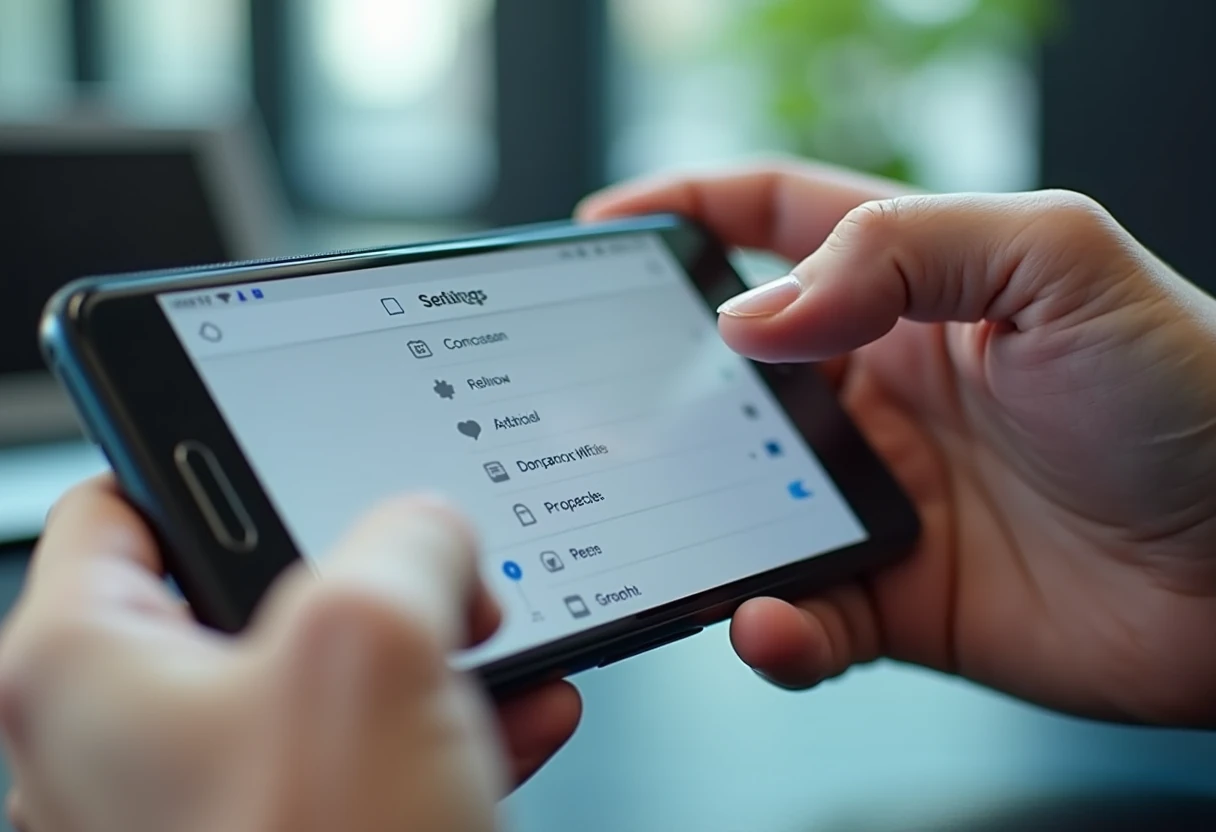
Aby rozpocząć ręczną synchronizację konta Google, pierwszym krokiem jest wejście do aplikacji Ustawienia na Twoim telefonie z Androidem. W zależności od modelu urządzenia, ikonka Ustawień może wyglądać nieco inaczej, ale zazwyczaj jest to zębatka lub napis „Ustawienia”. Po otwarciu aplikacji należy przejść do sekcji Konta lub Użytkownicy i konta, gdzie znajdują się wszystkie dodane konta, w tym Twoje konto Google.
Włączanie i wyłączanie autosynchronizacji
Automatyczna synchronizacja danych to kluczowy element, jeśli chcemy, aby synchronizacja przebiegała bez naszej ingerencji. Warto upewnić się, że opcja autosynchronizacji jest włączona. Można to sprawdzić w ustawieniach kont – zwykle znajduje się tam przełącznik odpowiadający za globalne włączanie lub wyłączanie synchronizacji. Jeśli napotkasz problemy z synchronizacją, czasem pomocne okazuje się jej chwilowe wyłączenie i ponowne włączenie. Warto też pamiętać, że większość problemów z synchronizacją jest tymczasowa i po kilku minutach synchronizacja danych powinna działać poprawnie.
Synchronizacja poszczególnych usług Google
W aplikacji Ustawienia, po wybraniu konta Google, zobaczysz listę poszczególnych usług, które można synchronizować – np. kontakty, kalendarz, Gmail, czy pliki z Dysku Google. Aby ręcznie wymusić synchronizację, wystarczy kliknąć przycisk „Synchronizuj teraz”. To szybki sposób na natychmiastowe odświeżenie danych i przywrócenie ich spójności między urządzeniem a chmurą.
Dla bardziej zaawansowanych użytkowników istnieje również możliwość wymuszenia synchronizacji przez aplikację Telefon. Wystarczy wpisać kod 2432546 (CHECKIN), co spowoduje powiadomienie o rozpoczęciu synchronizacji urządzenia mobilnego.
Warto także pamiętać o nietypowym sposobie rozwiązywania problemów – zmiana ustawień daty i godziny. Wyłączenie automatycznego ustawiania, ręczne wpisanie nieprawidłowej daty, a następnie przywrócenie prawidłowej, często pomaga w usunięciu błędów synchronizacji plików i innych usług Google. Dzięki temu logowanie do konta i synchronizacja urządzeń mobilnych przebiega sprawniej.
Synchronizacja urządzeń z Android 9 i nowszymi – co się zmieniło?
Główne funkcje synchronizacji w Androidzie 9+
Android 9 i kolejne wersje systemu wprowadziły szereg usprawnień, które mają na celu nie tylko zwiększenie stabilności synchronizacji danych, ale także ulepszenie zarządzania kontami użytkowników. W nowych wersjach systemu synchronizacja urządzeń mobilnych odbywa się bardziej płynnie, a automatyczne procesy są lepiej zoptymalizowane, co minimalizuje opóźnienia w przesyłaniu informacji. Dzięki temu synchronizacja plików oraz logowanie do konta Google przebiega szybciej i z mniejszą liczbą błędów. Warto podkreślić, że w przypadku wystąpienia problemów z synchronizacją, system często samoczynnie próbuje je rozwiązać, a większość problemów jest jedynie tymczasowa.
Wsparcie dla modułu Continuity i Uniwersalnego Schowka Google
Nowoczesne wersje Androida zaczynają coraz lepiej integrować się z ekosystemem Google, w tym z funkcjami takimi jak Continuity oraz Uniwersalny Schowek. Moduł Continuity pozwala na płynne przełączanie się między urządzeniami bez utraty ciągłości pracy, co znacznie ułatwia synchronizację danych w czasie rzeczywistym. Uniwersalny Schowek Google z kolei umożliwia kopiowanie i wklejanie treści pomiędzy telefonem a komputerem lub innymi urządzeniami, co jest kolejnym krokiem w kierunku pełnej synchronizacji plików i danych użytkownika. To wsparcie znacząco zwiększa komfort korzystania z urządzeń mobilnych w codziennych zadaniach.
Jak wykorzystać nowe możliwości synchronizacji?
Aby w pełni korzystać z ulepszonych funkcji synchronizacji, warto pamiętać o kilku praktycznych wskazówkach. Przede wszystkim, należy mieć włączoną autosynchronizację, co pozwala na automatyczne aktualizowanie danych bez konieczności ręcznej interwencji. Jeśli jednak pojawią się problemy z synchronizacją, można wymusić synchronizację konta Google w aplikacji Ustawienia, wybierając odpowiednie konto i klikając „Synchronizuj teraz”. Co więcej, na telefonach istnieje możliwość wymuszenia synchronizacji poprzez aplikację Telefon – wystarczy wpisać kod CHECKIN (2432546), co wywoła powiadomienie informujące o rozpoczęciu synchronizacji. W bardziej zaawansowanych przypadkach warto pokusić się o ręczną zmianę ustawień daty i godziny – wyłączenie automatycznego ustawiania, a następnie ustawienie najpierw błędnej, a później prawidłowej daty może pomóc przywrócić poprawne działanie synchronizacji. Dzięki tym prostym krokom synchronizacja urządzeń mobilnych stanie się bardziej niezawodna i efektywna.
Problemy z synchronizacją urządzeń – jak je rozwiązać?

Podstawowe metody rozwiązywania problemów
Większość problemów z synchronizacją jest tymczasowa i zazwyczaj synchronizacja konta zaczyna działać ponownie po kilku minutach. Jeśli jednak zauważysz, że dane nie aktualizują się poprawnie, warto spróbować ręcznie wymusić synchronizację. W aplikacji Ustawienia wystarczy wybrać konto Google, a następnie kliknąć „Synchronizuj teraz”. Ważne jest również, aby mieć włączoną autosynchronizację – dzięki temu synchronizacja urządzeń mobilnych będzie przebiegać automatycznie, bez potrzeby ręcznego interweniowania.
Zaawansowane sposoby diagnozy i naprawy
Jeżeli podstawowe metody nie przynoszą efektu, warto sięgnąć po bardziej zaawansowane techniki. Jednym z nich jest zmiana ustawień daty i godziny na urządzeniu – należy wyłączyć automatyczne ustawianie, ustawić błędną datę i godzinę, a następnie poprawić je na prawidłowe. Ta operacja często resetuje proces synchronizacji i pomaga rozwiązać ukryte konflikty. Na telefonach z systemem Android można również wymusić synchronizację poprzez aplikację Telefon, wpisując kod CHECKIN (2432546). Spowoduje to wygenerowanie powiadomienia o synchronizacji i często przywraca poprawne działanie synchronizacji danych oraz plików.
Najczęstsze błędy i ich przyczyny
- Brak połączenia internetowego – bez stabilnego dostępu do sieci synchronizacja nie może przebiegać poprawnie.
- Wyłączona autosynchronizacja – jeśli ta funkcja jest wyłączona, urządzenie nie aktualizuje danych automatycznie.
- Błędne ustawienia daty i godziny – nieprawidłowa strefa czasowa lub czas uniemożliwia poprawne logowanie do konta i wymianę informacji.
- Problemy z kontem Google – czasami konieczne jest ponowne zalogowanie się lub usunięcie i dodanie konta, aby naprawić synchronizację plików.
Zrozumienie tych najczęstszych błędów pozwoli szybciej zidentyfikować przyczynę problemów i skuteczniej przywrócić pełną funkcjonalność synchronizacji urządzeń.
Jak synchronizować Google Chrome między urządzeniami?
Konfiguracja synchronizacji w Google Chrome
Aby zacząć korzystać z synchronizacji danych w Google Chrome, należy zalogować się na swoje konto Google w przeglądarce. Po poprawnym logowaniu do konta, wystarczy włączyć opcję synchronizacji, która pozwoli na automatyczne przenoszenie informacji pomiędzy urządzeniami. Dzięki temu wszystkie zmiany, takie jak nowo dodane zakładki czy zapisane hasła, będą dostępne na każdym urządzeniu, na którym korzystasz z Chrome. Warto również upewnić się, że funkcja autosynchronizacji jest aktywna, co zapewni bezproblemowe działanie synchronizacji bez konieczności ręcznej ingerencji.
Synchronizacja zakładek, haseł i historii
Google Chrome umożliwia synchronizację różnych elementów, w tym zakładek, haseł, historii przeglądania oraz synchronizację plików z Google Drive, jeśli korzystasz z tej usługi. Dzięki temu możesz płynnie pracować na komputerze, a potem kontynuować na telefonie lub tablecie bez utraty ważnych danych. Synchronizacja urządzeń mobilnych z komputerem pozwala na wygodne zarządzanie wszystkimi zapisanymi informacjami, co znacznie ułatwia codzienne korzystanie z internetu. Warto pamiętać, że synchronizacja jest dwukierunkowa, więc zmiany wprowadzone na jednym urządzeniu natychmiast pojawiają się na pozostałych.
Rozwiązywanie problemów ze synchronizacją w Chrome
Większość problemów z synchronizacją jest tymczasowa i zazwyczaj synchronizacja konta zaczyna działać ponownie po kilku minutach. Jeśli jednak zauważysz, że dane nie aktualizują się poprawnie, możesz wymusić synchronizację ręcznie. W aplikacji Ustawienia wybierz swoje konto Google i kliknij „Synchronizuj teraz”. Na telefonach dodatkowo można użyć aplikacji Telefon i wpisać kod CHECKIN (2432546), co wywoła powiadomienie o synchronizacji i często rozwiązuje problem.
W przypadku bardziej uporczywych problemów warto zastosować zaawansowaną metodę, polegającą na zmianie ustawień daty i godziny na urządzeniu. Wyłącz automatyczne ustawianie, ustaw nieprawidłową datę i godzinę, a następnie popraw je na aktualne. Ta operacja często resetuje proces synchronizacji i eliminuje błędy. Pamiętaj, że regularne aktualizacje przeglądarki i systemu operacyjnego również wpływają na stabilność synchronizacji danych.
Uniwersalny Schowek Google – synchronizacja tekstów i procesów
Jak działa Uniwersalny Schowek Google?
Uniwersalny Schowek Google to funkcja umożliwiająca synchronizację tekstów między urządzeniami powiązanymi z tym samym kontem Google. Dzięki niej skopiowany fragment na jednym urządzeniu, np. smartfonie, staje się dostępny do wklejenia na innym – komputerze czy tablecie. To znacznie usprawnia pracę i zwiększa wygodę, zwłaszcza gdy często przechodzimy między różnymi sprzętami. System działa w tle, automatycznie przesyłając skopiowane dane, o ile mamy włączoną autosynchronizację.
Obsługiwane urządzenia i wersje Androida
Uniwersalny Schowek jest dostępny na większości urządzeń z systemem Android w wersji 10 i nowszych oraz na komputerach z systemem Windows, korzystających z przeglądarki Google Chrome. Synchronizacja urządzeń mobilnych odbywa się płynnie, jednak wymaga poprawnego zalogowania się na konto Google oraz aktywnej funkcji synchronizacji danych. Warto pamiętać, że ewentualne problemy z synchronizacją są zazwyczaj tymczasowe i po kilku minutach funkcja ta zaczyna działać ponownie bez konieczności ingerencji użytkownika.
Praktyczne zastosowania i ograniczenia
Uniwersalny Schowek Google znakomicie sprawdza się podczas pracy wielozadaniowej, pozwalając na szybkie przenoszenie tekstów, linków czy krótkich notatek między różnymi urządzeniami. Jeśli jednak napotkasz problemy z synchronizacją, warto ręcznie wymusić synchronizację konta Google w aplikacji Ustawienia – wystarczy wybrać konto i kliknąć „Synchronizuj teraz”. Kluczowe jest również, by mieć włączoną autosynchronizację, co zapewni płynność przesyłania danych. Zaawansowanym sposobem na rozwiązanie problemów jest zmiana ustawień daty i godziny na urządzeniu – wyłączenie automatycznego ustawiania, ręczne wpisanie nieprawidłowej, a potem poprawnej daty i godziny, co często pomaga w przywróceniu synchronizacji. Na telefonach z Androidem można również wymusić synchronizację, korzystając z aplikacji Telefon i wpisując kod CHECKIN (2432546), co wywołuje powiadomienie o synchronizacji i może rozwiązać chwilowe zacięcia. Pomimo swoich zalet, Uniwersalny Schowek może mieć ograniczenia związane z rodzajem obsługiwanych danych czy zasięgiem sieci, dlatego warto mieć na uwadze te aspekty podczas korzystania z tej funkcji.
Synchronizacja z paska zadań urządzenia lub menu Start w Windows
Konfiguracja synchronizacji urządzeń z Windows
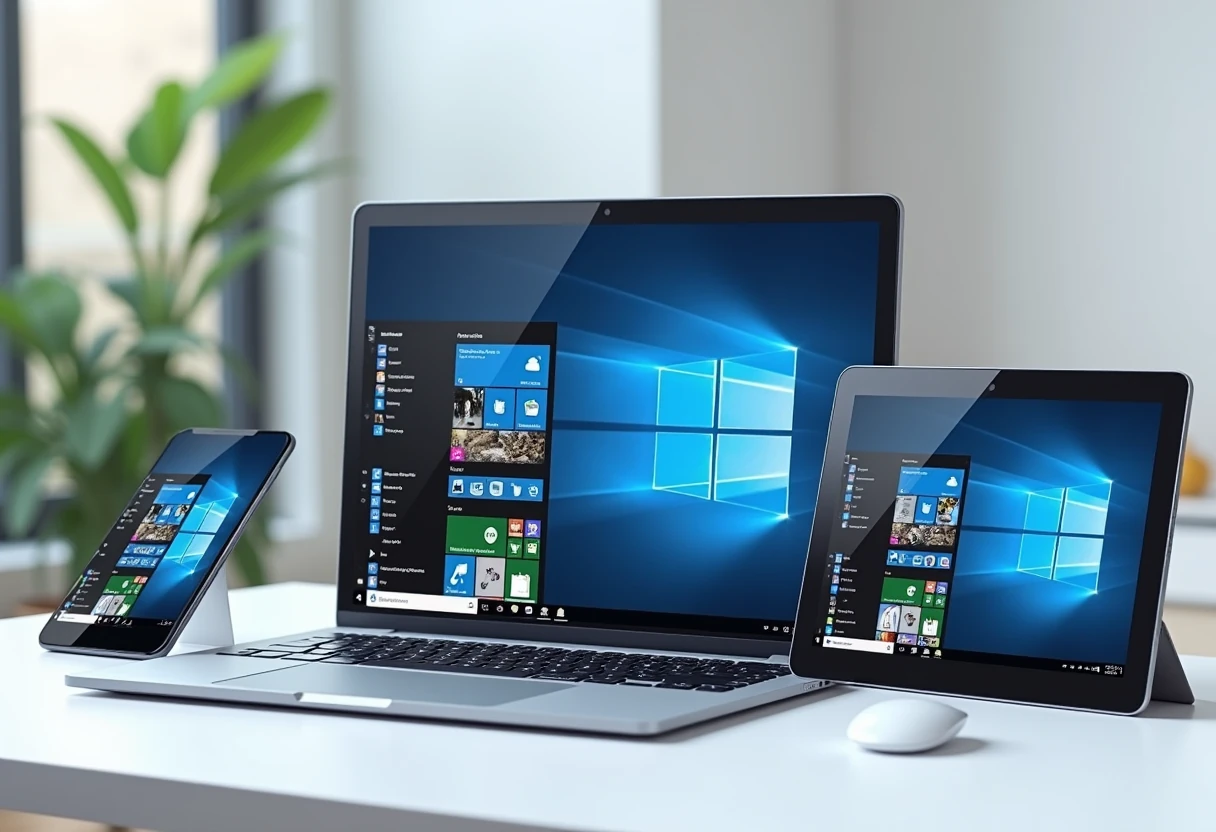
Synchronizacja urządzeń w systemie Windows zaczyna się od poprawnego logowania do konta Microsoft oraz aktywacji funkcji synchronizacji danych. Warto upewnić się, że opcja autosynchronizacji jest włączona, aby proces ten przebiegał automatycznie i bez zakłóceń. W przypadku problemów z synchronizacją plików czy ustawień, większość z nich jest tymczasowa i system zwykle samoczynnie wznowi synchronizację po kilku minutach.
Jeśli jednak synchronizacja nie rozpoczyna się automatycznie, można ją wymusić ręcznie. Wystarczy wejść w Ustawienia, wybrać odpowiednie konto i kliknąć przycisk Synchronizuj teraz. To szybki sposób na przyspieszenie procesu i rozwiązanie drobnych problemów bez konieczności bardziej zaawansowanych działań.
Integracja z kontem Google i urządzeniami Android
Użytkownicy korzystający z urządzeń mobilnych z systemem Android oraz kont Google mogą również synchronizować dane z poziomu Windows, co znacznie ułatwia zarządzanie plikami i kontaktami. Aby poprawnie działała synchronizacja urządzeń mobilnych, konieczne jest poprawne logowanie do konta Google oraz aktywacja synchronizacji danych na telefonie.
W sytuacji, gdy pojawią się problemy z synchronizacją, na telefonach można wymusić synchronizację, wpisując w aplikacji Telefon specjalny kod CHECKIN (2432546). To wywołuje powiadomienie o synchronizacji i często skutecznie rozwiązuje trudności z przesyłem danych między urządzeniami.
Najlepsze praktyki synchronizacji w środowisku Windows
- Zawsze sprawdź, czy masz włączoną autosynchronizację, dzięki której synchronizacja danych odbywa się płynnie i bez ręcznej ingerencji.
- W przypadku uporczywych problemów spróbuj ręcznie wymusić synchronizację konta w ustawieniach systemu.
- Jeśli standardowe metody zawiodą, warto zastosować zaawansowaną metodę – zmienić ustawienia daty i godziny, wyłączając automatyczne ustawianie i najpierw wprowadzając nieprawidłową, a następnie prawidłową datę i godzinę. Ta sztuczka pozwala często „odświeżyć” mechanizmy synchronizacji.
- Regularnie aktualizuj system Windows oraz aplikacje powiązane z synchronizacją, aby uniknąć niekompatybilności i błędów.
Dzięki przestrzeganiu tych zasad synchronizacja urządzeń i plików w środowisku Windows będzie przebiegać sprawnie, a codzienna praca stanie się bardziej efektywna i bezproblemowa.
Synchronizacja w firmie – jak efektywnie zarządzać urządzeniami?
Synchronizacja z aplikacji Portal firmy dla systemu Windows
Aplikacja Portal firmy na Windows to wygodne narzędzie do zarządzania synchronizacją urządzeń w środowisku firmowym. Pozwala na bieżąco kontrolować synchronizację plików oraz kontaktów pomiędzy komputerem a urządzeniami mobilnymi. Warto pamiętać, że aby synchronizacja danych przebiegała bez zakłóceń, kluczowe jest włączenie funkcji autosynchronizacji. Jeśli napotkamy problemy z synchronizacją, aplikacja umożliwia ręczne wymuszenie synchronizacji konta, co często rozwiązuje tymczasowe usterki.
Zarządzanie kontami i uprawnieniami
Efektywne zarządzanie kontami użytkowników i ich uprawnieniami to podstawa sprawnej synchronizacji urządzeń w firmie. Poprawne logowanie do kont Google oraz odpowiednie nadanie uprawnień gwarantują płynne przesyłanie danych i synchronizację plików. W przypadku trudności, takich jak brak synchronizacji, warto przeprowadzić ręczne wymuszenie synchronizacji w systemie, wybierając konto w ustawieniach i klikając „Synchronizuj teraz”. Jednym z bardziej zaawansowanych sposobów radzenia sobie z problemami jest zmiana ustawień daty i godziny – wyłączenie automatycznego trybu i ustawienie najpierw błędnej, a potem poprawnej daty i godziny często przywraca poprawne działanie synchronizacji.
Bezpieczeństwo danych podczas synchronizacji
Bezpieczeństwo danych to kluczowy aspekt każdej synchronizacji urządzeń mobilnych i komputerów w firmie. Przesyłane informacje powinny być chronione przed nieautoryzowanym dostępem, dlatego ważne jest stosowanie szyfrowania oraz regularne aktualizacje oprogramowania. Warto również monitorować, które konta mają dostęp do firmowych danych i odpowiednio zarządzać uprawnieniami. Dzięki temu synchronizacja nie tylko będzie efektywna, ale również bezpieczna dla całej organizacji.
Autosynchronizacja – jak ją skonfigurować i kontrolować?
Co to jest autosynchronizacja i jak działa?
Autosynchronizacja to funkcja umożliwiająca automatyczne aktualizowanie danych między urządzeniem mobilnym a kontem użytkownika bez konieczności ręcznego uruchamiania procesu. Dzięki niej synchronizacja plików, wiadomości czy kontaktów odbywa się na bieżąco, co pozwala uniknąć opóźnień i utraty informacji. Warto pamiętać, że w większości przypadków problemy z synchronizacją są tymczasowe – synchronizacja urządzeń mobilnych zwykle zaczyna działać ponownie po kilku minutach.
Włączanie i wyłączanie autosynchronizacji na Androidzie
Aby mieć pewność, że synchronizacja danych przebiega automatycznie, należy włączyć autosynchronizację na swoim telefonie. W systemie Android znajdziemy tę opcję w aplikacji Ustawienia, gdzie pod sekcją kont wybieramy odpowiednie konto Google i zaznaczamy synchronizację. Jeśli napotkamy problemy z synchronizacją, można je szybko rozwiązać, wymuszając ręcznie synchronizację – wystarczy kliknąć „Synchronizuj teraz”. Ponadto, na telefonach można także użyć aplikacji Telefon wpisując kod CHECKIN (2432546), co wymusi powiadomienie o synchronizacji i może pomóc w przywróceniu prawidłowego działania.
Optymalizacja zużycia baterii przy synchronizacji
Automatyczna synchronizacja może wpływać na żywotność baterii, zwłaszcza gdy działa non stop w tle. Aby zoptymalizować zużycie energii, warto rozważyć kilka kroków. Przede wszystkim można ograniczyć zakres synchronizowanych danych do tych najważniejszych. Innym zaawansowanym sposobem jest zmiana ustawień daty i godziny na urządzeniu – wyłączenie automatycznego ustawiania i ręczne ustawienie najpierw nieprawidłowej, a następnie właściwej daty i godziny, co czasem pomaga rozwiązać problemy z synchronizacją. Takie podejście może nie tylko przyspieszyć proces synchronizacji, ale również zmniejszyć obciążenie baterii.
Synchronizacja konta Google – najczęstsze pytania użytkowników
Dlaczego synchronizacja nie działa na moim telefonie?
Problemy z synchronizacją danych na urządzeniach mobilnych mogą wynikać z wielu różnych przyczyn. Często jest to efekt chwilowych zakłóceń, które same ustępują po kilku minutach. Warto jednak zwrócić uwagę, czy mamy aktywne połączenie z internetem oraz czy na pewno zalogowaliśmy się poprawnie do konta Google. Brak włączonej autosynchronizacji może również powodować, że pliki i dane nie aktualizują się automatycznie. W niektórych przypadkach pomocne może być ręczne wymuszenie synchronizacji lub nawet zastosowanie bardziej zaawansowanych metod, takich jak zmiana ustawień daty i godziny na urządzeniu.
Jak sprawdzić status synchronizacji konta Google?
Aby szybko zweryfikować, czy synchronizacja plików przebiega prawidłowo, należy przejść do aplikacji Ustawienia, wybrać sekcję kont, a następnie swoje konto Google. Tam znajdziemy informacje o stanie synchronizacji poszczególnych usług, takich jak kontakty, kalendarz czy Gmail. Możemy też ręcznie wymusić synchronizację, klikając przycisk Synchronizuj teraz. Dla użytkowników szukających bardziej technicznego rozwiązania na telefonach z Androidem istnieje możliwość uruchomienia aplikacji Telefon i wpisania kodu CHECKIN (2432546), co wywoła powiadomienie o synchronizacji i może pomóc w przyspieszeniu procesu.
Co zrobić, gdy dane nie synchronizują się poprawnie?
Jeśli mimo kilku prób synchronizacja konta Google nadal nie działa, warto wypróbować kilka sprawdzonych kroków:
- Wyłączyć i ponownie włączyć autosynchronizację w ustawieniach konta.
- Ręcznie wymusić synchronizację, korzystając z opcji Synchronizuj teraz w aplikacji Ustawienia.
- Spróbować zmienić ustawienia daty i godziny — najpierw wyłącz automatyczne ustawianie, potem ręcznie ustawić nieprawidłową datę i godzinę, a następnie poprawne wartości.
- Zalogować się ponownie do konta Google lub usunąć i dodać konto na nowo, jeśli problemy się utrzymują.
Dzięki tym krokom, nawet bardziej skomplikowane problemy z synchronizacją urządzeń mobilnych można skutecznie rozwiązać i przywrócić płynne działanie synchronizacji danych.
Przydatne materiały i narzędzia do synchronizacji urządzeń
Oficjalne poradniki Google i Androida
Podstawą skutecznej synchronizacji danych jest korzystanie z rzetelnych źródeł informacji. Oficjalne poradniki Google oraz Androida oferują szczegółowe instrukcje dotyczące logowania do konta, synchronizacji plików czy rozwiązywania problemów z synchronizacją. Co ważne, większość problemów z synchronizacją jest tymczasowa i często wystarczy kilka minut, aby połączenie między urządzeniami znów działało poprawnie. W poradnikach znajdziemy też wskazówki, jak ręcznie wymusić synchronizację konta w aplikacji Ustawienia oraz jak zadbać o to, aby autosynchronizacja była zawsze włączona – to klucz do sprawnej synchronizacji urządzeń mobilnych.
Aplikacje wspierające synchronizację wieloplatformową
Na rynku dostępnych jest wiele aplikacji, które pomagają w synchronizacji danych między różnymi systemami i urządzeniami. Warto zwrócić uwagę na narzędzia oferujące synchronizację plików, kalendarzy i kontaktów w czasie rzeczywistym. Niektóre z nich pozwalają nawet na wymuszenie synchronizacji poza standardowymi mechanizmami systemowymi. Dla bardziej zaawansowanych użytkowników przydatną funkcją może być np. ręczna zmiana ustawień daty i godziny na urządzeniu – wyłączenie automatycznego ustawiania, wpisanie błędnej, a potem prawidłowej daty i godziny, co czasem pomaga rozwiązać trudniejsze problemy z synchronizacją.
Fora i społeczności użytkowników – gdzie szukać pomocy?
W przypadku problemów z synchronizacją, gdy oficjalne poradniki i aplikacje nie przynoszą oczekiwanych efektów, warto skorzystać z pomocy innych użytkowników. Fora internetowe oraz grupy na portalach społecznościowych to kopalnia praktycznych wskazówek i rozwiązań. Użytkownicy często dzielą się tam sposobami na nietypowe błędy, jak np. wymuszanie synchronizacji na telefonach przez wpisanie specjalnego kodu CHECKIN (2432546) w aplikacji Telefon, co powoduje powiadomienie o synchronizacji. Takie społeczności pomagają szybko zdiagnozować problemy i znaleźć rozwiązania dostosowane do konkretnych modeli urządzeń oraz wersji systemu.
Najczęściej zadawane pytania
Jakie urządzenia obsługują synchronizację z modułem Continuity?
Moduł Continuity jest zaprojektowany tak, aby umożliwiać płynną synchronizację urządzeń mobilnych oraz komputerów działających w ramach tego samego ekosystemu. Obsługuje przede wszystkim smartfony, tablety i laptopy, które współpracują ze sobą dzięki synchronizacji danych w czasie rzeczywistym. Dzięki temu możliwa jest szybka wymiana informacji, synchronizacja plików, a także kontynuowanie pracy na różnych urządzeniach bez konieczności ręcznego przenoszenia danych.
Czy synchronizacja działa automatycznie na wszystkich kontach Google?
Synchronizacja automatyczna na kontach Google jest możliwa pod warunkiem, że na urządzeniu włączona jest opcja autosynchronizacji. Jeśli napotkamy problemy z synchronizacją, często są one jedynie chwilowe i po kilku minutach synchronizacja danych powinna się wznowić samoczynnie. Warto jednak pamiętać, że w przypadku trudności można ręcznie wymusić synchronizację, przechodząc do ustawień konta Google i klikając „Synchronizuj teraz”. Dzięki temu szybko zaktualizujemy synchronizację plików czy kontaktów.
Jak przywrócić synchronizację po zmianie hasła lub urządzenia?
Po zmianie hasła lub wprowadzeniu nowego urządzenia do ekosystemu, czasami synchronizacja urządzeń mobilnych może chwilowo przestać działać prawidłowo. Najpierw upewnij się, że jesteś poprawnie zalogowany do konta oraz że autosynchronizacja jest aktywna. Jednym z zaawansowanych sposobów na rozwiązanie problemów z synchronizacją jest zmiana ustawień daty i godziny na urządzeniu – należy wyłączyć automatyczne ustawianie czasu, ręcznie wprowadzić nieprawidłową datę, a następnie poprawną. Dodatkowo na telefonach można wymusić synchronizację, wpisując w aplikacji Telefon kod CHECKIN (2432546), co wywoła powiadomienie o synchronizacji i może przyspieszyć proces przywracania połączenia między urządzeniami.
Najczęściej zadawane pytania
Jak rozwiązać problemy z synchronizacją urządzeń?
Aby rozwiązać problemy z synchronizacją urządzeń, warto najpierw sprawdzić połączenie internetowe i aktualizacje systemu. Następnie wyloguj się i zaloguj ponownie na konto synchronizacji. Warto również wyczyścić pamięć podręczną aplikacji oraz upewnić się, że ustawienia synchronizacji są włączone zarówno na urządzeniu mobilnym, jak i PC.
Jak bezpiecznie zalogować się i zsynchronizować konto między urządzeniami?
Bezpieczne logowanie i synchronizacja konta wymagają użycia silnego hasła oraz włączenia uwierzytelniania dwuskładnikowego (2FA). Upewnij się, że korzystasz z oficjalnych aplikacji i serwisów. Po zalogowaniu włącz funkcję automatycznej synchronizacji, aby dane były zawsze aktualne na wszystkich urządzeniach.
Czym różni się synchronizacja między urządzeniami mobilnymi a PC?
Synchronizacja między urządzeniami mobilnymi a PC polega na wymianie danych takich jak kontakty, kalendarze czy pliki. Urządzenia mobilne często korzystają z automatycznej synchronizacji przez chmurę, natomiast PC umożliwia także synchronizację ręczną i bardziej rozbudowane ustawienia, szczególnie w systemach Windows i macOS.
Jak działa synchronizacja w systemach Windows i macOS?
W systemach Windows i macOS synchronizacja odbywa się poprzez konta użytkownika, takie jak Microsoft Account lub Apple ID. Oba systemy oferują automatyczną synchronizację ustawień, dokumentów i aplikacji z chmurą, co pozwala na płynne przechodzenie między urządzeniami i dostęp do najnowszych danych.
Kiedy warto stosować ręczną, a kiedy automatyczną synchronizację urządzeń?
Automatyczna synchronizacja jest wygodna i zapewnia ciągłą aktualizację danych bez ingerencji użytkownika. Ręczna synchronizacja jest przydatna, gdy chcemy kontrolować moment wymiany danych lub ograniczyć zużycie baterii i transferu danych. Wybór zależy od indywidualnych potrzeb i rodzaju używanych urządzeń.